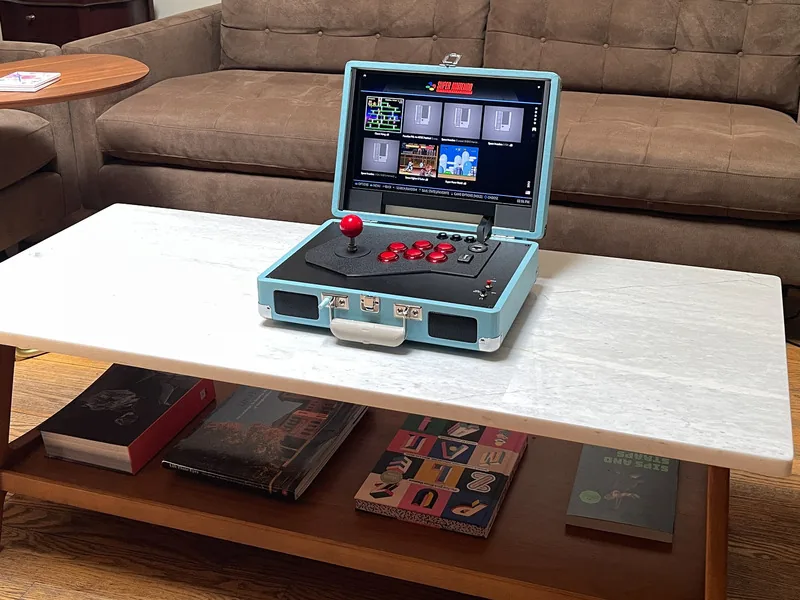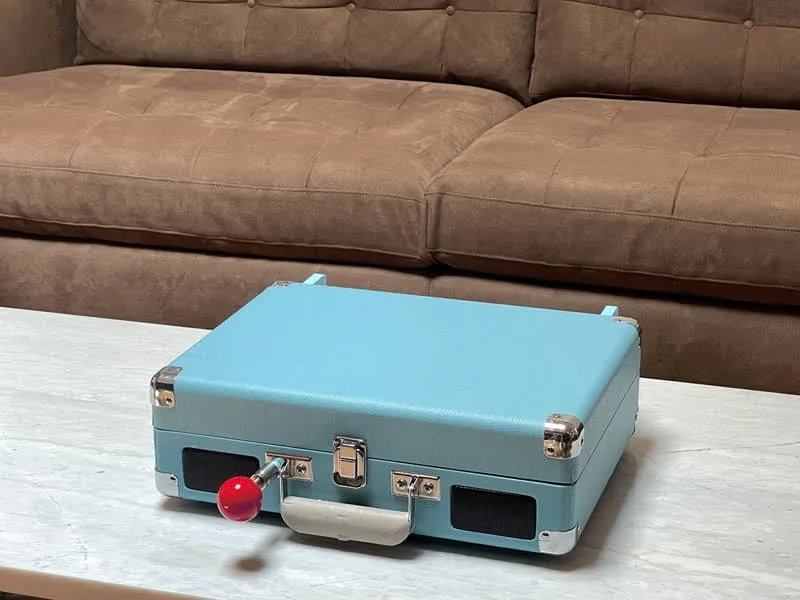
¿Cuántos tocadiscos "portátiles" de esos que se pusieron de moda hace unos años están hoy muertos al fondo de un clóset? En ferias libres, Yapo y Marketplace aparecen todo el tiempo por entre $10.000 y $30.000, muchas veces con el motor malo pero con el maletín impecable: bisagras firmes, manilla, tapa que cierra y. el detalle clave. dos parlantes ya montados detrás de una rejilla. Ese maletín es el punto de partida perfecto para una máquina arcade que puedas cerrar y llevar a la casa de un amigo.
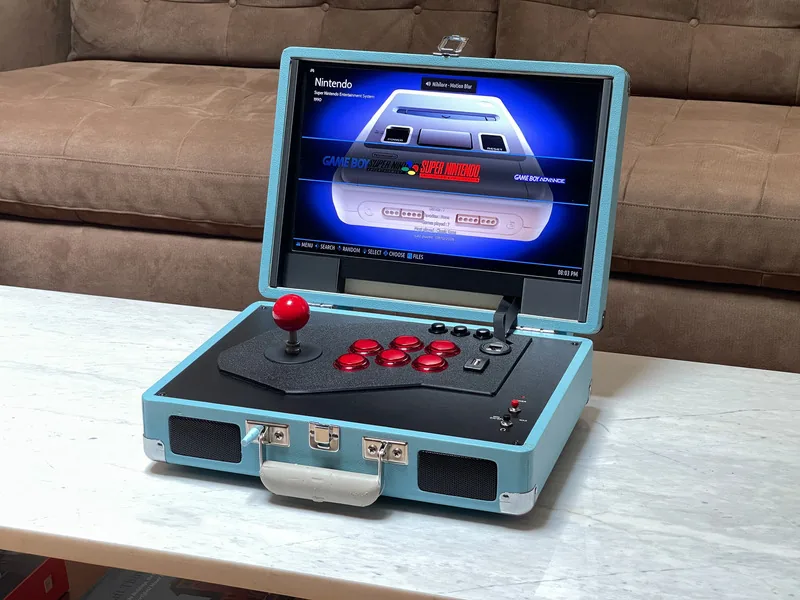
Este proyecto toma esa idea y la convierte en una consola de emulación completa: un Raspberry Pi 5 adentro, una pantalla portátil HDMI en la tapa, botones arcade de verdad en el panel y un microcontrolador RP2040 corriendo firmware GP2040-CE que hace que todo el conjunto se comporte como un control USB estándar. Al terminar vas a saber desarmar el tocadiscos sin romper el gabinete, montar los controles con un eje de joystick desmontable para que la tapa cierre, dejar el control funcionando con latencia de milisegundos, y. lo más importante para nosotros. armar la lista de compras completa con lo que sí se consigue en Chile, que es donde la mayoría de estos proyectos se cae.
El concepto: por qué un maletín donante y no una caja nueva
Podrías imprimir un gabinete completo en 3D, pero un maletín de tocadiscos te regala cuatro cosas que cuesta caro fabricar: una estructura rígida forrada, bisagras con tope, una manilla de transporte y el par de parlantes con su cableado. Sacas la mecánica del plato y te queda un volumen enorme, casi vacío, listo para meter electrónica. Además el resultado tiene un aire retro que ningún gabinete impreso logra.
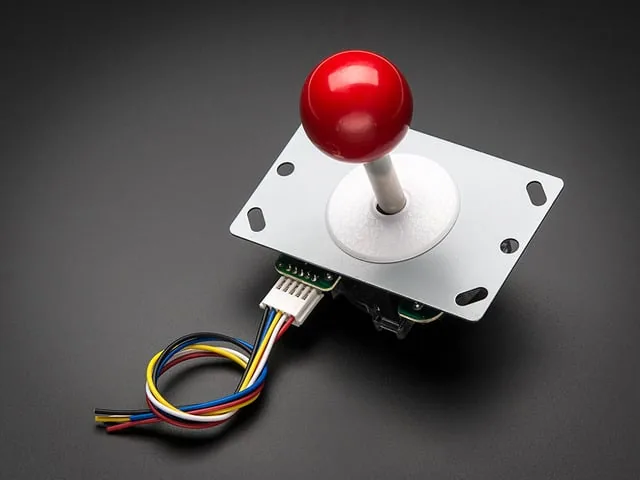
La única condición innegociable del diseño es que la tapa tiene que poder cerrarse. Eso obliga a dos decisiones que marcan todo el proyecto: la pantalla tiene que ser ultradelgada (los monitores portátiles USB/HDMI de 14" miden unos 9 mm) y el joystick tiene que tener eje desmontable de liberación rápida, tipo Sanwa. Sin esa segunda pieza, el mango choca con la tapa y el maletín queda abierto para siempre.
Hardware: el sistema son tres bloques, no uno
Antes de comprar nada conviene entender que acá hay tres subsistemas casi independientes. Si los piensas por separado, el armado deja de ser intimidante.
1. El cerebro: Raspberry Pi 5
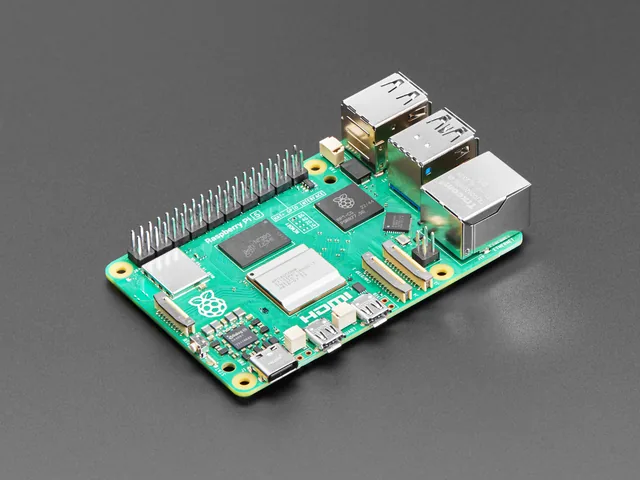
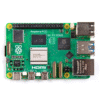
El Pi 5 es el que corre el sistema de emulación. Es bastante más rápido que el Pi 4 y eso se nota en los emuladores más exigentes, pero trae dos cambios que te van a afectar en este proyecto y que casi nadie menciona:
- Ya no tiene jack de audio analógico. El Pi 4 y anteriores traían un conector de 3.5 mm; el Pi 5 no. Si quieres sonido por los parlantes del maletín, tienes que sacar el audio por HDMI o por USB (más abajo explicamos las dos rutas).
- Consume mucho más y es exigente con la alimentación. El Pi 5 pide 5 V y negocia 5 A por USB-C con fuentes PD. Con un cargador de 2 A vas a ver el ícono de bajo voltaje, throttling y, en el peor caso, reinicios justo cuando el emulador exige más CPU. Esto no es opcional: es la causa número uno de proyectos con Pi 5 que "funcionan raro".
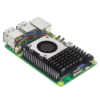
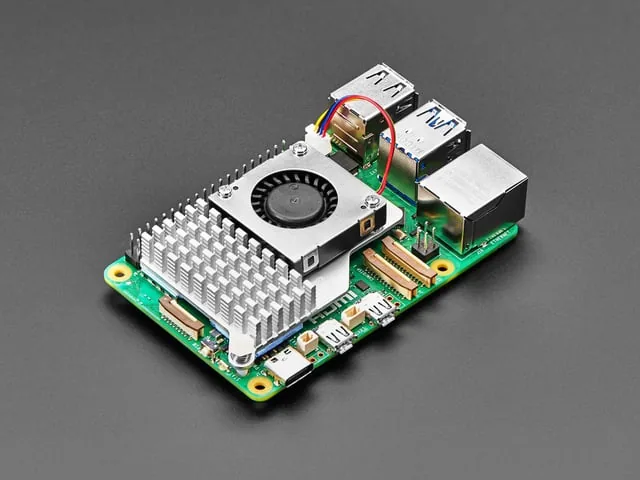
Súmale el disipador con ventilador PWM. Dentro de un maletín cerrado el aire no circula, y un Pi 5 emulando a full sin refrigeración activa baja frecuencia en pocos minutos.
2. El control: una placa RP2040 corriendo GP2040-CE
Acá viene la decisión de diseño más interesante del proyecto, y vale la pena explicar el porqué porque el tutorial original lo da por sentado: los botones no se conectan a los GPIO del Raspberry Pi. Se conectan a un microcontrolador RP2040 aparte, que corre GP2040-CE y se presenta al Pi como un control USB HID normal.
¿Por qué agregar una placa extra si el Pi tiene 40 pines libres? Por tres razones concretas:
- Latencia. GP2040-CE escanea los botones y reporta por USB cada 1 ms. Leer GPIO desde un sistema operativo con Linux corriendo encima agrega jitter impredecible; en un juego de pelea eso se siente.
- Portabilidad. Al ser un control USB estándar, el mismo panel funciona enchufado a un PC, a una Switch o a una PlayStation, no solo al Pi de adentro.
- SOCD cleaning. Si presionas izquierda y derecha al mismo tiempo (algo trivial en un panel de botones), el firmware decide qué hacer con esa combinación imposible en vez de dejar que el juego se confunda. Configurar eso a mano en el Pi sería un dolor de cabeza.
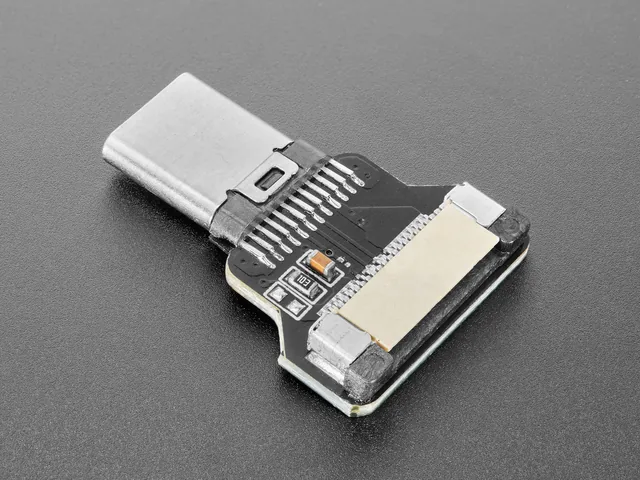
El proyecto original usa una KB2040 de Adafruit sobre un PCB propio. En Chile la placa RP2040 que se consigue sin problema es la Raspberry Pi Pico, que GP2040-CE soporta de forma nativa: el pinout cambia, pero el firmware y toda la configuración web son idénticos.
3. Video, audio y el maletín
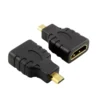
La pantalla es un monitor portátil HDMI de 14" alimentado por USB, de esos que se venden como "segunda pantalla para notebook". El Pi 5 tiene salidas micro HDMI, así que necesitas un adaptador micro HDMI a HDMI más un cable corto.
Para el audio tienes dos caminos honestos:
- Ruta simple: usas la salida de audio del monitor portátil (la mayoría trae jack de 3.5 mm y recibe el audio por HDMI) y la conectas a un amplificador PAM8403 que mueve los parlantes originales del maletín.
- Ruta con dongle: conectas un adaptador de audio USB al Pi 5 y de ahí al amplificador. Es la alternativa si tu monitor no tiene salida de audio.
El tutorial original resuelve esto con un bonnet I2S de Adafruit conectado al header del Pi. Es una solución elegante, pero es justamente una de las piezas que no se consigue localmente, así que la ruta amplificador analógico es la que documentamos acá.
Fabricación: desarme, impresión y preparación del maletín
Desarme del tocadiscos
Con un destornillador Philips saca los cuatro tornillos que sujetan la tapa superior y guárdalos: se reutilizan al final. Retira la alfombrilla, la perilla de volumen y el adaptador de 45 RPM. Suelta la tuerca del eje del potenciómetro, levanta el plato completo junto con la placa de MDF y vas a ver el cableado que va desde el panel trasero y los parlantes hasta la placa controladora.
Corta el amarra cables, desconecta todos los conectores y fíjate en el conector de cuatro conductores: es el de los parlantes, y es el que vas a reutilizar para tu amplificador. Después saca los cinco tornillos que sujetan el mecanismo del tocadiscos a la placa de MDF (guárdalos también, sirven para atornillar la pieza impresa de reemplazo), despega la placa de entradas. está solo con silicona caliente. y retira el panel trasero.
Cuando termines deberías tener: el maletín, los parlantes con su cableado, la placa de MDF y tres juegos de tornillos ordenados.
Impresión 3D
Las piezas se imprimen en PLA sin soportes, ya orientadas en el archivo 3MF del proyecto original. Los parámetros que usó el autor y que funcionan bien en cualquier impresora FDM:
- Extrusor a 220 °C, PLA
- Altura de capa 0.2 mm
- Relleno 15% tipo grid
- Velocidad 200 mm/s
Un kilo de filamento alcanza de sobra para todas las piezas: panel trasero, topes de bisagra, soporte del eje del joystick, panel frontal y bracket del Pi.
Preparación del maletín
El panel trasero impreso lleva los conectores USB-C de tipo panel para alimentar el Pi y el monitor. Un detalle práctico que ahorra rabias: las tuercas de retención de esos adaptadores hay que ponerlas "al revés", con el ala hacia afuera, porque en el espacio disponible no entran de la otra forma.
Los topes de bisagra impresos cumplen doble función: limitan cuánto se abre la tapa y sirven de patas cuando apoyas el maletín. Se marcan con un lápiz largo, se punzonan, se perforan dos agujeros piloto y se atornillan con tornillos de lámina M2.9 × 9.5 mm.
Para el joystick, el truco del proyecto es el eje desmontable. La modificación consiste en sacar el clip E del eje original, deslizar afuera el eje con sus bujes y el resorte, y montar el eje corto de liberación rápida. El eje se guarda cuando cierras el maletín en un pequeño soporte impreso que se atornilla a la manilla usando un inserto roscado M4 puesto con el soldador a baja temperatura.
Cableado y firmware
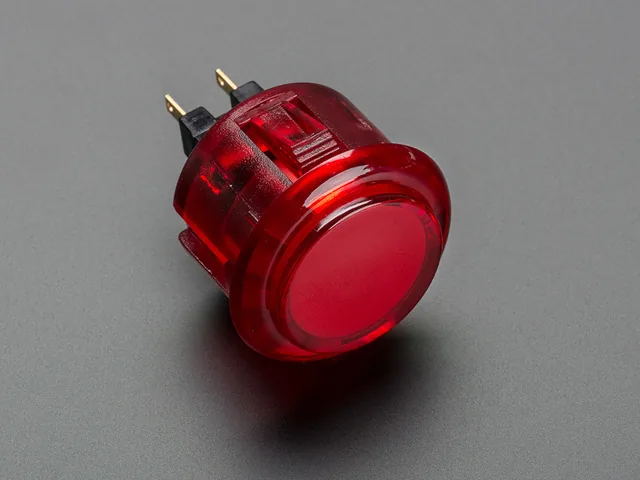
Los botones arcade y los microswitches del joystick se cablean con un arnés de conectores faston de 2.8 mm, el estándar de la escena de fightsticks: cada botón tiene dos terminales, uno va a la señal y el otro a una línea común de tierra encadenada entre todos.
Del lado del microcontrolador, cada señal entra a un GPIO configurado con pull up interno: el botón en reposo deja el pin en alto y al presionarlo lo lleva a tierra. Por eso no necesitas ninguna resistencia externa en el panel.
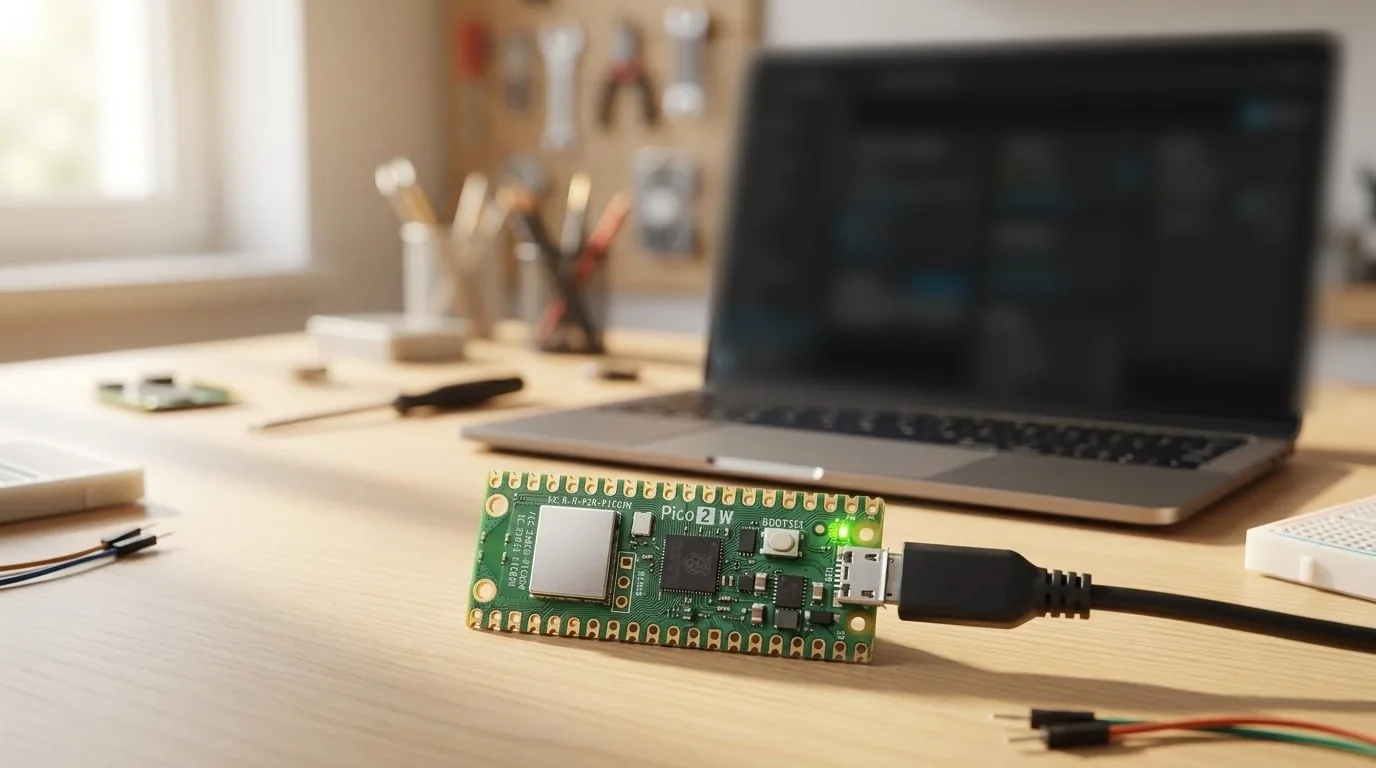
Cargar el firmware es simple: mantienes presionado el botón BOOTSEL de la placa RP2040 mientras la conectas al PC, aparece como un pendrive, y copias el archivo .uf2 de GP2040-CE correspondiente a tu placa. Después la configuración se hace desde el navegador: se entra al modo web config (manteniendo presionado el botón S2 al conectar el USB) y se abre la dirección que indica la documentación oficial. Desde ahí se asigna cada GPIO a su botón, se elige el modo de entrada (XInput, DirectInput o Switch) y se configura el SOCD.
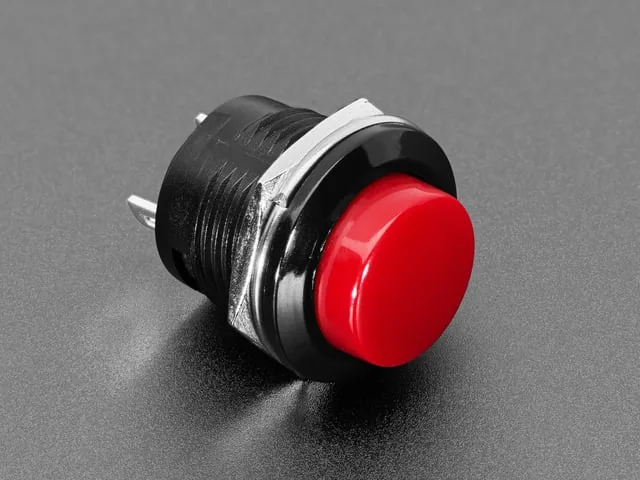
Los pulsadores de 16 mm van para las funciones auxiliares. Start, Select, Home y un botón de apagado seguro del Pi. , montados en un costado del panel donde no estorben durante el juego.
El software del Raspberry Pi
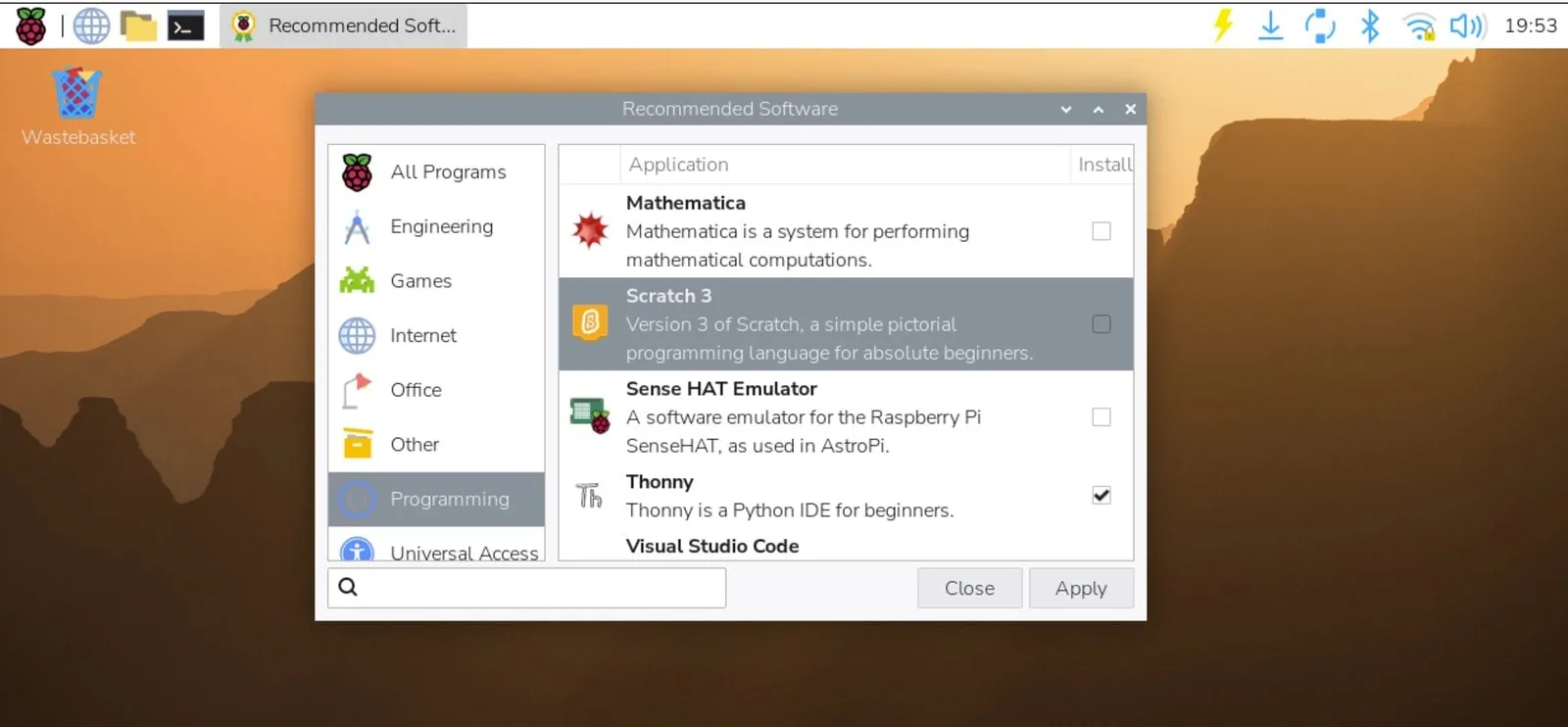
Para la parte del Pi 5 recomendamos grabar la microSD con una distribución de emulación que soporte oficialmente esta placa. Batocera y Recalbox tienen imágenes específicas para Pi 5; RetroPie funciona pero conviene revisar el estado de soporte en su sitio antes de partir, porque históricamente ha ido un paso atrás con las placas nuevas.
Una vez arrancado el sistema, verifica que el control aparece antes de perder tiempo mapeando teclas:
# Lista los dispositivos USB conectados al Raspberry Pi 5
lsusb

# Instala evtest y revisa en vivo los eventos del control
sudo apt update
sudo apt install -y evtest
sudo evtest
Si evtest muestra eventos al presionar cada botón, el problema de mapeo ya no es de hardware. Y si no aparece nada, el orden de revisión es: cable USB (que sea de datos, no de solo carga), firmware cargado, y recién después el cableado del botón.
Para el audio, revisa qué salidas detectó el sistema:
# Muestra las salidas de audio disponibles (HDMI, USB)
pactl list short sinks
Sobre los juegos: usa ROMs de tus propios cartuchos o títulos homebrew de libre distribución. Hay bastante material legal disponible, y no vale la pena arruinar un proyecto bonito con software pirateado.
Errores comunes y cómo salir de ellos
Esta parte no está en el tutorial original y es donde se pierde la mayoría de las tardes. Van los cinco problemas que aparecen sí o sí, en el orden en que suelen aparecer.
El Pi muestra el aviso de bajo voltaje o se reinicia solo al cargar un juego. No es la microSD ni el emulador: es la alimentación. El Pi 5 tiene picos de consumo bastante altos y cualquier caída de voltaje en el cable lo lleva bajo los 4.8 V que necesita. Revisa en este orden: fuente con corriente suficiente, cable USB-C corto y de calibre grueso (los cables largos y delgados de celular son el problema clásico), y conexiones apretadas en los pigtails que hayas armado. Un medidor USB de voltaje y corriente cuesta poco y te ahorra horas de adivinanza.
El control no aparece en el sistema. Antes de tocar el mapeo, descarta lo obvio: que el cable USB sea de datos y no de solo carga. los cables regalados con cargadores muchas veces tienen solo las líneas de alimentación. , que el archivo .uf2 que copiaste sea el de tu placa exacta, y que la placa esté enchufada al Pi y no a un hub sin alimentación. Recién después revisa el cableado.
Un botón responde solo a veces o queda "pegado". En los paneles arcade esto casi siempre es mecánico: un terminal faston flojo o mal crimpeado. Tira suavemente de cada terminal antes de cerrar el maletín; el que se suelta con poca fuerza es el culpable. Si el botón responde al doble, en cambio, sube el tiempo de debounce en la configuración web de GP2040-CE.
Las direcciones se comportan raro al presionar dos a la vez. Ese es el SOCD sin configurar. Entra a la web config y elige el modo de limpieza (neutral, última entrada, o prioridad arriba) según el tipo de juego que vayas a jugar. Con el joystick físico casi no se nota; en la versión leverless es imprescindible.
No sale sonido por los parlantes del maletín. Verifica primero que el sistema esté sacando el audio por la salida correcta con pactl list short sinks, después que el monitor tenga su volumen arriba (si estás usando su salida de 3.5 mm), y por último la alimentación del amplificador. Un PAM8403 sin sus 5 V no hace ruido de nada, ni siquiera zumbido, así que la ausencia total de ruido apunta al amplificador y no al cableado de señal.
Un consejo transversal: haz todas las pruebas con el maletín abierto y la electrónica suelta sobre la mesa. Cerrarlo y atornillarlo todo antes de probar es la forma más rápida de tener que desarmarlo entero por un cable de 2 pesos.
Variantes y mejoras
Tres extensiones concretas que el proyecto original no cubre:
Versión leverless (estilo Hit Box), sin joystick. Si no consigues un joystick arcade con eje desmontable. que en Chile es la pieza más difícil. , arma el panel con cuatro botones adicionales para las direcciones. GP2040-CE soporta este layout de forma nativa y su función de SOCD cleaning existe justamente para eso. Ganas dos cosas: el panel queda plano (la tapa cierra sin ninguna modificación) y compras solo botones, que sí hay en stock local.
Alimentación a batería con power bank PD. Con un power bank USB-C PD de 45 W con perfil de 5 V/5 A y dos salidas puedes alimentar el Pi y el monitor sin enchufe, y jugar entre 3 y 5 horas. Deja un espacio de unos 12 × 7 cm en el piso del maletín y una salida de cable hacia el panel trasero.
Segundo control por USB para dos jugadores. Deja un conector USB-A de panel accesible desde afuera del maletín. Como el control interno ya es USB HID estándar, el sistema de emulación reconoce un segundo mando (o un panel gemelo) sin ninguna configuración especial. Es la forma más barata de pasar de "consola personal" a "arcade de living".
Personalización para Chile
Esta es la lista de compras equivalente con lo que hay en stock en MechatronicStore, con los precios de referencia al momento de escribir este artículo:
- Raspberry Pi 5 2GB RAM (SKU A-403). $145.990
- Disipador y ventilador PWM para Raspberry Pi 5 (SKU N-344). $7.490
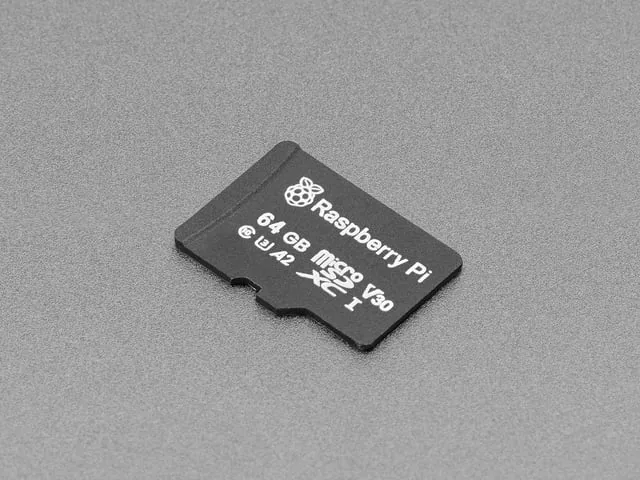
- Micro SD 32GB (SKU B-450). $18.000
- Adaptador Micro HDMI (Tipo D) a HDMI hembra (SKU GV3-2). $1.990
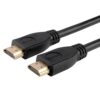
- Cable HDMI macho a macho 1.8 m (SKU F-512). $3.990
- Botón video arcade 33mm + microswitch (SKU C-313V1). $2.190 c/u × 6
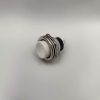
- Botón pulsador 16mm (SKU GD2-1). $890 c/u × 4
- Raspberry Pi Pico USB C (SKU N-221). $8.990
- Fila de pin header 2.54mm 40 pines macho (SKU GD3-3). $290 c/u × 2
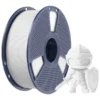
- Filamento PLA SunLu 1kg 1.75mm (SKU SL-003). $13.990
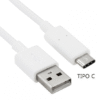
- Cable USB Tipo C a USB Tipo A 1mt (SKU B-101). $2.190
- Fuente de poder switching 5V 10A (SKU K-444). $16.990
- Mini amplificador digital PAM8403 2×3W (SKU GA6-2). $990
Equivalencias respecto del tutorial original:
- El original usa una KB2040 de Adafruit; la Raspberry Pi Pico cumple exactamente la misma función porque GP2040-CE la soporta de fábrica. Cambia el mapa de pines, no el procedimiento.
- El original usa una microSD de 64GB; con 32GB alcanza para el sistema y una biblioteca moderada de consolas de 8 y 16 bits. Si vas a emular consolas de disco, compra una de mayor capacidad.
- El original usa dos fuentes USB-C oficiales de 5.1V 3A; la fuente switching de 5V 10A alimenta el Pi y el monitor desde una sola entrada, con dos pigtails USB-C. Usa cable grueso y corto: la caída de voltaje es lo que produce los avisos de bajo voltaje del Pi.
- El original usa el bonnet estéreo I2S; el PAM8403 mueve los mismos parlantes del maletín desde una entrada analógica de 3.5 mm.
- El header 2x20 se arma con dos tiras cortadas de la fila de 40 pines.
Tres materiales no los vendemos y conviene ser claro: el tocadiscos portátil donante (ferias, Yapo, Marketplace: $10.000, $30.000), el monitor portátil HDMI de 14" (tiendas de computación y marketplaces) y el joystick arcade con eje de liberación rápida (importación o tiendas especializadas en arcade). Si ese último te complica, revisa la variante leverless de la sección anterior: elimina el joystick del proyecto completo.
Recursos
- Tutorial original: Attachécade. Adafruit Learning System
- Guía original en PDF (incluye todas las páginas del armado): attache arcade.pdf
- Archivos 3D (3MF y STL): página de impresión 3D de la guía
- Firmware GP2040-CE (repositorio): OpenStickCommunity/GP2040-CE
- Documentación GP2040-CE: gp2040-ce.info
- Video del proyecto: demo del Attachécade
Artículo inspirado en el proyecto de John Park publicado en Adafruit Learning System. Versión chilena con componentes en stock local en MechatronicStore.