Conectaste tu Arduino al computador, abriste el IDE de Arduino y... el puerto no aparece. No hay COM, no hay nada, el botón de subir código está en gris. Si compraste una placa genérica o compatible (lo más común y económico en Chile), no es que esté mala: lo más probable es que le falte el driver CH340. En este tutorial vas a entender qué es ese chip, por qué tu sistema operativo no lo reconoce solo, y cómo dejarlo funcionando en Windows, macOS y Linux para que puedas programar tu placa de una vez.
Por qué tu Arduino genérico necesita un driver extra
Un Arduino se comunica con el computador por USB, pero el microcontrolador (el ATmega328 del Uno o del Nano, por ejemplo) no habla USB de forma nativa. Necesita un chip intermediario que traduzca entre el USB del computador y el puerto serial del microcontrolador. A ese chip se le llama conversor USB a serial.
Las placas Arduino originales usan para esa tarea un ATmega16U2 o un chip FTDI (el clásico FT232RL), y ambos suelen ser reconocidos por el sistema operativo sin que tengas que hacer nada. En cambio, las placas genéricas o compatibles reemplazan ese conversor por un integrado chino mucho más barato llamado CH340 (a veces lo vas a ver como CH340G o CH341). Es el mismo motivo por el que estas placas cuestan una fracción del precio: no es que sean de mala calidad, simplemente usan un conversor distinto.
El detalle es que Windows y macOS no traen el driver del CH340 preinstalado. Sin ese software, el sistema ve un dispositivo USB conectado pero no sabe cómo tratarlo como puerto serial, así que no te aparece ningún COM. La buena noticia: instalar el driver es un trámite de cinco minutos y se hace una sola vez por computador.
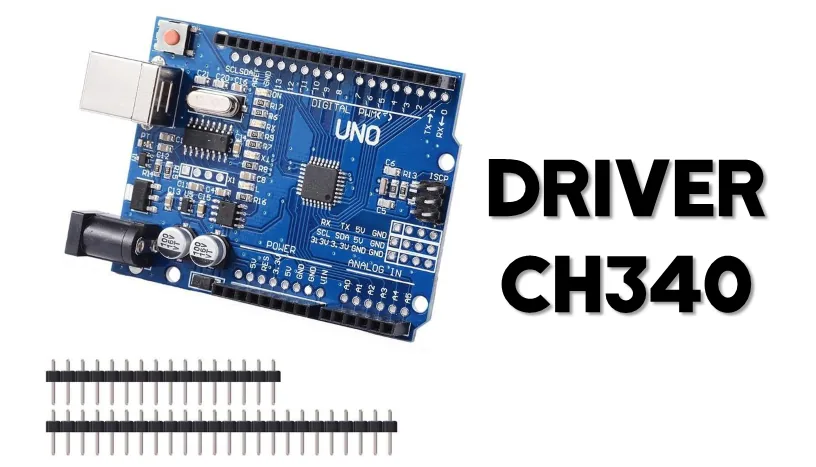
Esto también aplica a los ESP32 y ESP8266. Muchísimas placas de desarrollo ESP32 DevKit y NodeMCU usan el mismo CH340 (o su primo, el CP2102). Si tu ESP no aparece en el puerto, este mismo driver suele ser la solución.
Qué vas a necesitar
- Tu placa Arduino genérica o compatible (Uno, Nano, Mega, Pro Mini, da igual el modelo).
- El cable USB correcto para tu placa (USB tipo B para el Uno/Mega, micro USB para la mayoría de los Nano, USB-C en placas más nuevas).
- Un computador con Windows, macOS o Linux.
- El instalador del driver CH340 (lo descargas en el primer paso).
Instalación en Windows paso a paso
Windows es donde más se nota la falta del driver, porque sin él el Administrador de dispositivos muestra el CH340 con un signo de admiración amarillo o directamente como "dispositivo desconocido".
Paso 1: descarga el instalador
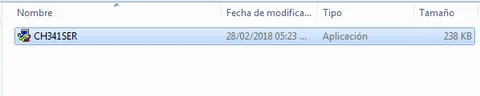
Descarga el paquete del driver desde el sitio oficial del fabricante, WCH (wch ic.com), buscando "CH341SER". Al terminar la descarga vas a tener un archivo ejecutable llamado CH341SER (pesa alrededor de 240 KB). El mismo paquete sirve para el CH340 y el CH341, no te confundas por el nombre.
Paso 2: ejecuta y descomprime
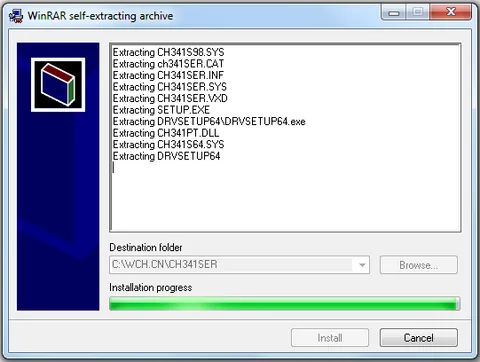
Haz doble clic en el archivo. Como es un instalador autoextraíble, primero va a descomprimir sus componentes (los .SYS, .INF y el ejecutable de setup) en una carpeta temporal del sistema. Si Windows te pregunta si quieres permitir que la aplicación haga cambios, autoriza con Ejecutar.
Paso 3: instala el driver
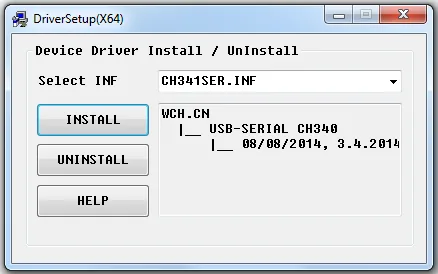
A continuación se abre la ventana DriverSetup, que es el corazón del proceso. Vas a ver el archivo CH341SER.INF seleccionado y la referencia al dispositivo USB SERIAL CH340. Haz clic en el botón INSTALL y deja que el proceso termine solo. No necesitas tocar nada más en esta pantalla.
Paso 4: confirma la instalación
Cuando el driver queda instalado, aparece un cuadro de diálogo con el mensaje "The drive is successfully Pre installed in advance!". Eso significa que el software del CH340 ya quedó listo en el sistema. Acepta el mensaje y cierra la ventana.
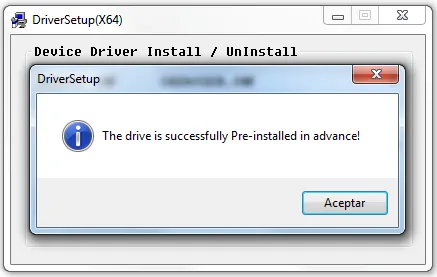
Ojo con ese mensaje. "Pre installed in advance" no quiere decir que falló: el driver se registra en el sistema y recién se activa del todo cuando conectas la placa. Es el comportamiento normal del instalador, no un error.
Paso 5: conecta tu Arduino
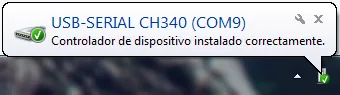
Ahora sí, conecta tu placa con el cable USB. Si todo salió bien, Windows va a detectarla automáticamente y, en la esquina inferior derecha, te va a mostrar un aviso de que el controlador de dispositivo se instaló correctamente, indicando además el puerto asignado (por ejemplo, USB SERIAL CH340 en COM9).
Paso 6: verifica en el Administrador de dispositivos
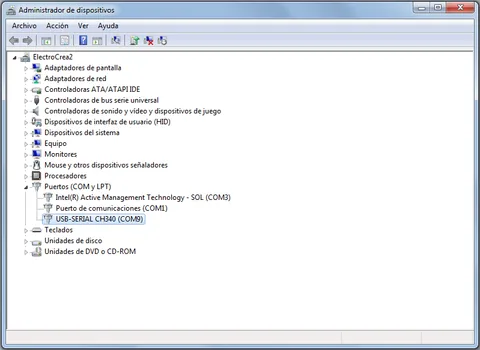
Para quedarte tranquilo, abre el Administrador de dispositivos (clic derecho en el botón de Inicio y elige esa opción) y despliega la sección Puertos (COM y LPT). Ahí debería figurar tu placa como USB SERIAL CH340 (COMx), sin ningún signo de advertencia. Ese número de COM es justamente el que tienes que seleccionar después en el IDE de Arduino, en el menú Herramientas, Puerto.
Listo: con el puerto reconocido, ya puedes seleccionar tu placa y subir tu primer sketch.
Instalación en macOS y Linux
El tutorial original solo cubría Windows, así que aquí te sumamos los otros dos sistemas, porque cada uno tiene su truco.
macOS
En las versiones modernas de macOS (Catalina en adelante), el kernel ya incluye un driver genérico que reconoce a la mayoría de los CH340, así que muchas veces tu placa aparece sola en el menú Puerto del IDE como algo del estilo /dev/cu.wchusbserial.... Si no aparece:
- Descarga el driver para macOS desde el sitio oficial de WCH (el paquete trae un instalador
.pkg). - Tras instalarlo, ve a Preferencias del Sistema, Seguridad y privacidad y autoriza la extensión del sistema del fabricante "WCH", porque macOS bloquea por defecto los kexts de terceros.
- Reinicia el computador y vuelve a conectar la placa.
Linux
En Linux la buena noticia es que el driver ch341 ya viene dentro del kernel desde hace años, así que normalmente no instalas nada: conectas la placa y aparece como /dev/ttyUSB0. El obstáculo más común no es el driver, sino los permisos del puerto serial. Si el IDE te dice que no puede acceder al puerto, tu usuario probablemente no pertenece al grupo correcto. Agrégalo con este comando y vuelve a iniciar sesión:
sudo usermod -a -G dialout $USER
En algunas distribuciones el grupo se llama uucp en lugar de dialout. También conviene revisar que el servicio brltty no esté capturando el dispositivo, ya que en ciertos Ubuntu modernos se apropia del CH340 por error.
Variantes y mejoras
Una vez que dominas la instalación del driver, hay un par de situaciones que vale la pena tener en el radar:
- Identifica si tu placa usa CH340 o CP2102. No todas las placas genéricas usan CH340. Algunas, sobre todo ESP32 y ESP8266 de gama un poco más alta, usan el conversor CP2102 de Silicon Labs, que ocupa otro driver (el VCP de Silabs). Si instalaste el CH340 y la placa sigue sin aparecer, mira el chip rectangular cercano al conector USB: si dice CP2102, descarga el driver correspondiente.
- Cuidado con los CH340 falsificados. Existen clones del propio chip CH340 que dan problemas de conexión intermitente. Si tu placa se desconecta sola del puerto o pierde la conexión al subir código, prueba primero con otro cable USB de buena calidad (muchos cables baratos solo sirven para cargar, no para datos) antes de culpar al driver.
- Crea un acceso rápido al monitor serial. Cuando ya tengas varias placas, anota qué número de COM le toca a cada una. Windows tiende a asignar un COM distinto según el puerto físico, y tener ese dato a mano te ahorra tiempo cada vez que cambias de proyecto.
Personalización para Chile
En Chile puedes conseguir placas genéricas con chip CH340 ya listas para usar con este driver en MechatronicStore:
- Arduino nano V3.0 CH340 Compatible + Cable (SKU N-302): $4.490. La placa más popular para empezar: trae el CH340 y el cable incluido, justo lo que necesitas para seguir este tutorial.
- Arduino Uno R3 compatible (SKU N-301): $7.890. La versión clon del Uno, con CH340 en lugar del ATmega16U2 del original. Funcionalmente equivalente para la mayoría de los proyectos, a menor precio.
- Arduino Mega 2560 Compatible (SKU X5-5): $19.990. Si necesitas muchos pines, esta versión compatible también usa CH340 y se instala con el mismo driver.
Si en cambio compras un Arduino original (los modelos oficiales que vendemos con chip ATmega16U2 o USB nativo), ese no necesita el driver CH340: el sistema lo reconoce solo. Este tutorial aplica específicamente a las versiones genéricas y compatibles.
Recursos
- Tutorial original: Cómo instalar driver CH340 para Arduinos genéricos, por Alejandra Balderas para ElectroCrea.
- Driver oficial CH340/CH341: sitio del fabricante WCH (wch ic.com), paquete CH341SER para Windows, macOS y Linux.
- Documentación adicional: el IDE de Arduino, en el menú Herramientas, Puerto, te muestra el COM una vez instalado el driver.
Versión chilena con componentes en stock local en MechatronicStore.