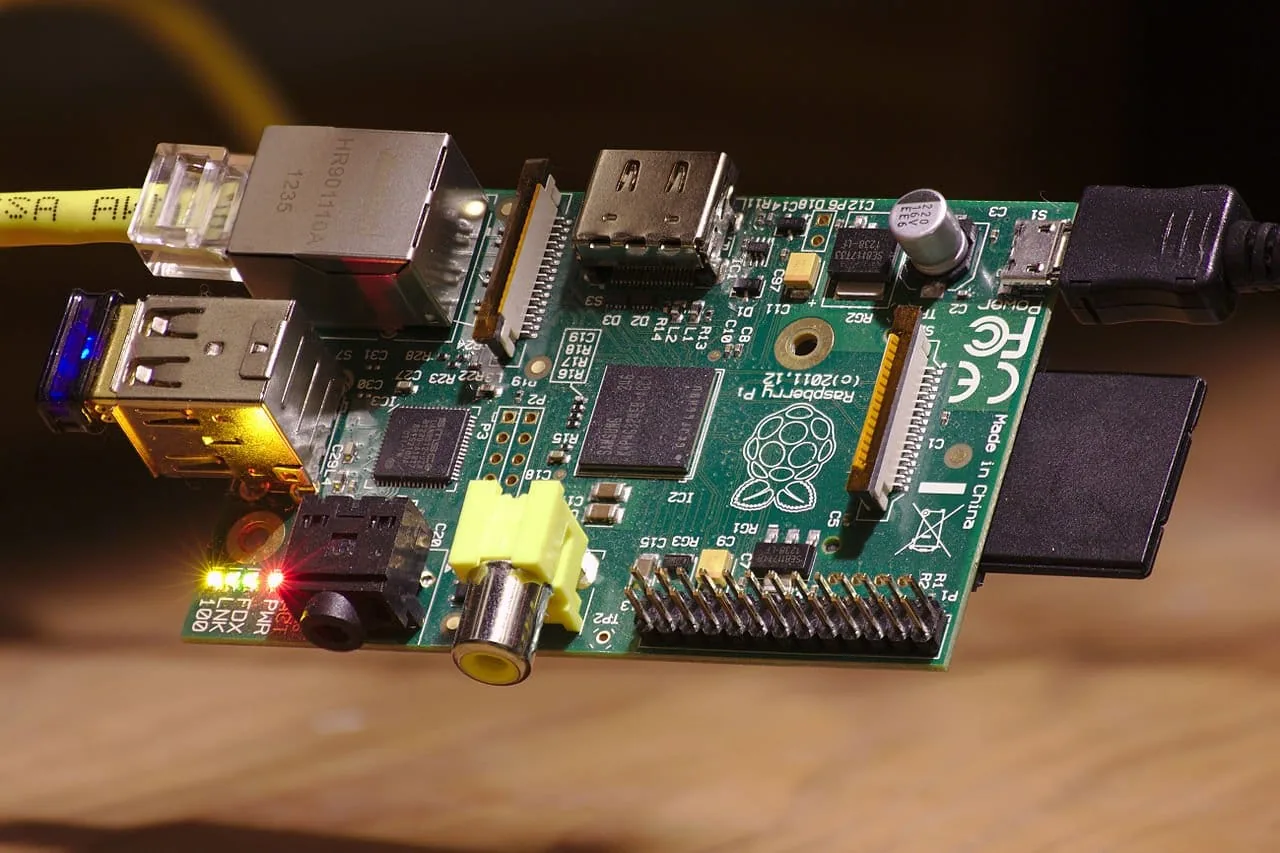
¿Tienes una Raspberry Pi guardada en un cajón y un rincón de la casa donde el WiFi no llega? En vez de comprar un repetidor, puedes transformar la Pi en tu propio punto de acceso WiFi: la conectas por cable al router y ella reparte su propia red inalámbrica. Y lo mejor es que, desde Raspberry Pi OS Bookworm, ya no necesitas pelear con hostapd ni dnsmasq ni editar archivos de configuración a mano. Todo se arma desde la terminal con nmcli, en algunos casos con un solo comando.
En esta guía vas a aprender a montar tres escenarios distintos con la misma placa: un Access Point (hotspot que sale a internet por el cable de red), un hotspot aislado sin router para una red local de taller o de IoT, y un puente WiFi que extiende una red existente usando un segundo adaptador. Al final vas a entender no solo qué comando escribir, sino por qué funciona y cómo depurarlo cuando algo falla.
Esta versión está basada en el tutorial original de Philipp Schweizer publicado en raspberry.tips. La reorganizamos en bloques temáticos, la adaptamos al español de Chile y le sumamos contexto técnico, variantes y la equivalencia de componentes en stock local.
Access Point, puente o repetidor: qué es cada uno
Antes de tocar la terminal conviene tener claros los tres conceptos, porque se confunden seguido y cada uno se arma distinto.
| Modo | Conexión | Caso de uso típico |
|---|---|---|
| Access Point | Cable Ethernet hacia WiFi | Crear un hotspot WiFi a partir de una toma de red |
| Puente (Bridge) | WiFi hacia WiFi | Unir dos redes de forma inalámbrica |
| Repetidor | Recibe WiFi y reemite WiFi | Aumentar el alcance de una red |
El caso más común es el Access Point: la Pi va conectada por cable al router y, al mismo tiempo, emite su propia red WiFi. Sirve perfecto cuando quieres una red de invitados separada o una red de IoT aislada del resto de tu casa. El modo puente lo dejamos para el final, porque ahí sí necesitas un segundo adaptador WiFi USB.
Materiales que necesitas
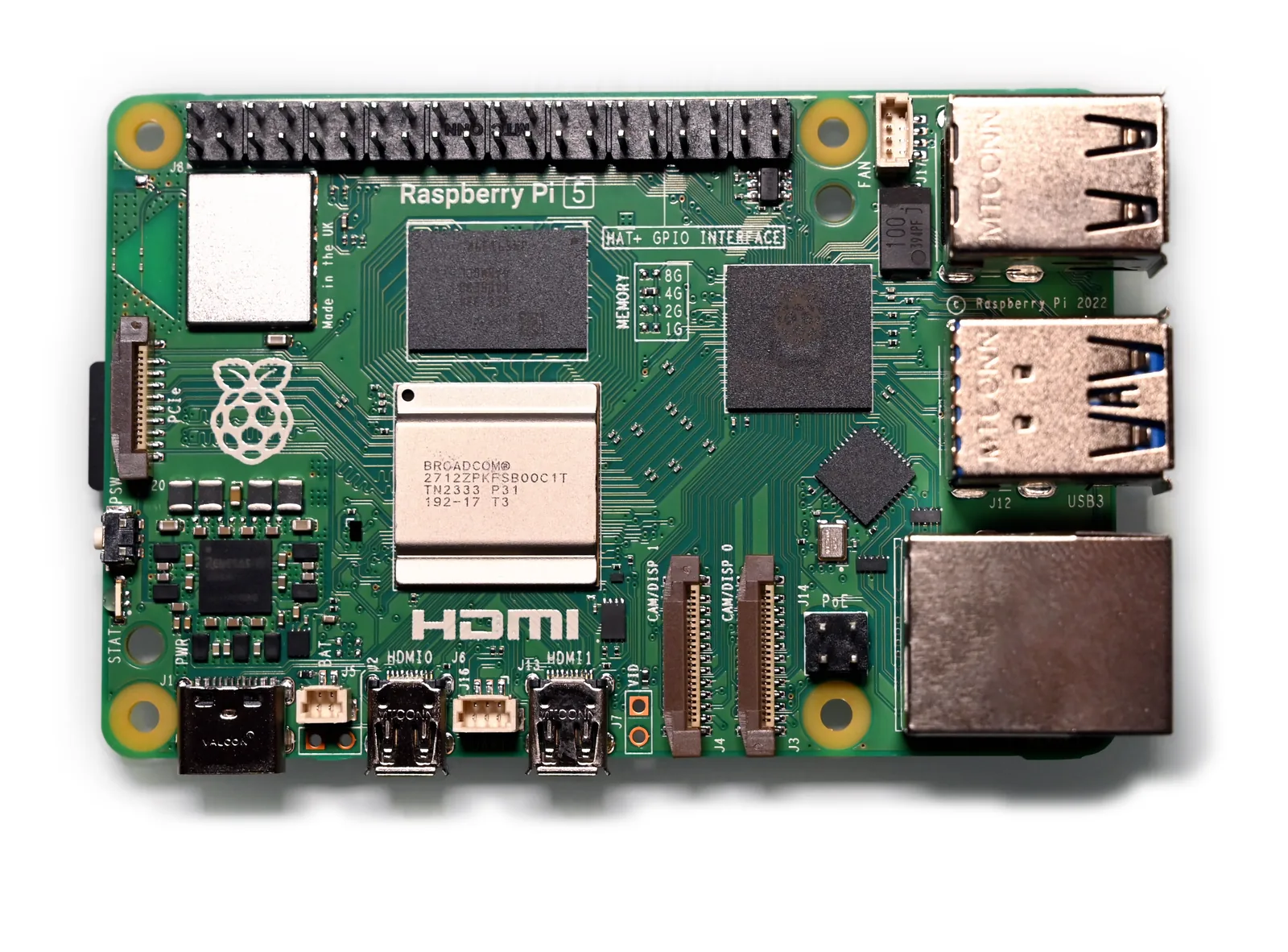
- Raspberry Pi 5 (4 GB) o Raspberry Pi 4 Model B con WiFi integrado. Para el modo Access Point basta con eso, e incluso una Raspberry Pi 3 funciona sin problemas.
- Cable de red y una toma libre en tu router o switch (necesario para el modo Access Point).
- Tarjeta microSD con Raspberry Pi OS Bookworm al día. Los comandos modernos de esta guía aplican a Bookworm.
- Fuente de poder acorde a tu modelo de Pi (la Pi 5 pide más corriente que la Pi 4).
- Opcional para el modo puente: un adaptador WiFi USB adicional.
Si tienes una Pi más antigua sin WiFi (por ejemplo una Pi 2 o una Pi 1), también vas a necesitar un adaptador WiFi USB.
Qué adaptador WiFi USB elegir
Para el modo Access Point puro, el chip WiFi integrado de la Raspberry Pi 3, 4 o 5 alcanza y sobra. Pero si necesitas una segunda interfaz WiFi (por ejemplo para el modo puente o repetidor) o quieres darle WiFi a una Pi vieja, conviene tener a mano un adaptador externo.
Dos opciones probadas en la comunidad Raspberry Pi:
- Edimax EW-7811Un V2: un nano adaptador económico que casi no sobresale del puerto USB y funciona sin instalar drivers extra. Trabaja en 2.4 GHz a hasta 150 Mbps, suficiente para IoT, domótica o un hotspot simple.
- TP Link Archer T2U Nano (AC600): si prefieres la banda de 5 GHz (menos interferencias, más velocidad), este modelo es dual band (2.4 y 5 GHz) y también es muy compacto.
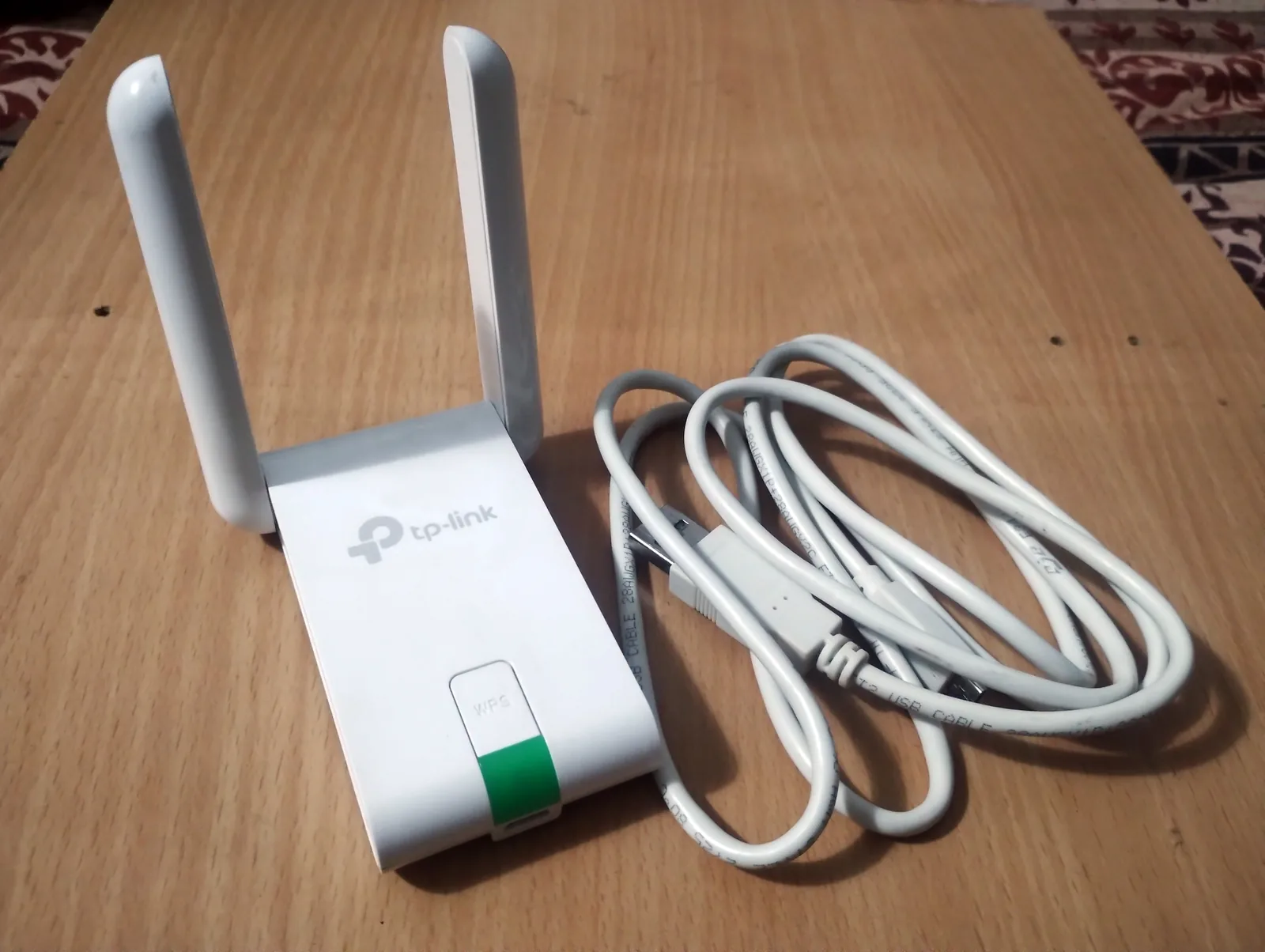
Un dato importante: no todos los chips WiFi soportan el modo Access Point. Los modelos Edimax y TP Link de arriba sí lo soportan, pero si usas otro adaptador verifica antes que tenga modo AP (más abajo te muestro el comando exacto para comprobarlo).
Por qué Bookworm cambió las reglas
Vale la pena entender el cambio, porque explica por qué esta guía es tan corta comparada con tutoriales viejos. Hasta Raspberry Pi OS Bullseye había que levantar dos servicios a mano: hostapd se encargaba de emitir la red WiFi y dnsmasq repartía las direcciones IP por DHCP. Eran varios archivos de configuración fáciles de romper.
Desde Bookworm, Raspberry Pi OS usa NetworkManager. Ese mismo componente sabe poner la tarjeta en modo AP, levanta su propio servidor DHCP interno y enruta el tráfico hacia internet, todo desde la herramienta de línea de comandos nmcli. Por eso ya no instalas hostapd ni dnsmasq: NetworkManager hace ese trabajo por dentro.
Paso 1: actualizar el sistema
Primero asegúrate de tener el sistema al día:
sudo apt update && sudo apt upgrade -y
Paso 2: comprobar NetworkManager
Verifica que NetworkManager esté activo:
nmcli general status
Si ves connected o disconnected, NetworkManager está corriendo. Si no, instálalo:
sudo apt install network-manager -y
sudo systemctl enable NetworkManager
sudo systemctl start NetworkManager
Paso 3: identificar la interfaz WiFi
Revisa qué interfaces WiFi tienes disponibles:
nmcli device status
Lo habitual es ver wlan0 para el WiFi integrado. Si conectas un adaptador WiFi USB, aparece como wlan1. Anota el nombre, porque lo vas a usar en los comandos siguientes.
Paso 4: crear el Access Point con un solo comando
La forma más rápida de levantar un hotspot es con un único comando. Reemplaza "MeinWLAN" por el nombre de red que quieras y "MeinPasswort" por tu clave (ambos son valores de ejemplo que debes cambiar):
sudo nmcli device wifi hotspot ifname wlan0 ssid "MeinWLAN" password "MeinPasswort"
Eso es todo. La Pi ahora emite una red WiFi con ese nombre. Los dispositivos que se conecten reciben una IP automáticamente y salen a internet por la conexión Ethernet de la Pi. Un detalle que cuesta caro si lo olvidas: la clave debe tener al menos 8 caracteres, de lo contrario el comando falla en silencio.
Paso 5: configuración avanzada (recomendada)
El comando rápido es genial para probar, pero para algo estable conviene crear la conexión con control fino: IP fija, canal específico o banda de 5 GHz. Acá "RaspberryHotspot" es el nombre interno de la conexión y "RaspberryTips-WLAN" es el SSID que verán los dispositivos (cámbialos a gusto, pero mantén el mismo nombre de conexión en todas las líneas):
# Bestehende Verbindung löschen (falls vorhanden)
sudo nmcli connection delete "RaspberryHotspot" 2>/dev/null

# Neue Hotspot-Verbindung anlegen
sudo nmcli con add type wifi ifname wlan0 mode ap con-name "RaspberryHotspot" ssid "RaspberryTips-WLAN"

# WPA2-Verschlüsselung setzen
sudo nmcli con modify "RaspberryHotspot" wifi-sec.key-mgmt wpa-psk
sudo nmcli con modify "RaspberryHotspot" wifi-sec.psk "MeinSicheresPasswort"

# 2,4-GHz-Band, Kanal 6
sudo nmcli con modify "RaspberryHotspot" 802-11-wireless.band bg
sudo nmcli con modify "RaspberryHotspot" 802-11-wireless.channel 6

# IP-Adresse des Pi im Hotspot-Netz (DHCP für Clients aktivieren)
sudo nmcli con modify "RaspberryHotspot" ipv4.method shared
sudo nmcli con modify "RaspberryHotspot" ipv4.address 192.168.4.1/24

# IPv6 deaktivieren
sudo nmcli con modify "RaspberryHotspot" ipv6.method disabled

# Hotspot starten
sudo nmcli con up "RaspberryHotspot"
¿Por qué ipv4.method shared es la línea clave? Ese modo le dice a NetworkManager que active su servidor DHCP interno y haga NAT hacia internet. Es exactamente lo que reemplaza al viejo dnsmasq configurado a mano.
Para usar la banda de 5 GHz, cambia band bg por band a y elige un canal acorde (por ejemplo el 36):
sudo nmcli con modify "RaspberryHotspot" 802-11-wireless.band a
sudo nmcli con modify "RaspberryHotspot" 802-11-wireless.channel 36
Paso 6: arrancar el hotspot al encender
Para que el hotspot se levante solo después de un reinicio:
sudo nmcli con modify "RaspberryHotspot" connection.autoconnect yes
Desde ahora el hotspot arranca automáticamente cada vez que la Pi enciende.
Monitorear y detener el hotspot
Para revisar el estado del hotspot:
nmcli con show --active
Para detenerlo:
sudo nmcli con down "RaspberryHotspot"
Para ver los dispositivos conectados:
sudo arp -a
El servidor DHCP: cómo reparte las IP
Apenas defines ipv4.method shared, NetworkManager activa un servidor DHCP interno: los clientes reciben sin más una IP del rango 192.168.4.2 a 192.168.4.254. Funciona tanto si la Pi está enchufada por Ethernet al router (con salida a internet) como si está completamente sola sin router.
Hotspot aislado, sin router
¿Quieres usar la Pi como una red local independiente, por ejemplo en terreno, en el taller o como red de IoT cerrada sin internet? No hay problema: el hotspot también corre sin conexión Ethernet. Los clientes igual obtienen una IP y pueden comunicarse entre sí; lo único que no habrá en ese caso es acceso a internet. El servidor DHCP ya está activo gracias a ipv4.method shared, así que no tienes que configurar nada más. Si no vas a usar el cable de red, simplemente no lo conectes y el hotspot sigue funcionando estable.
Cambiar el rango DHCP (opcional)
Si quieres cambiar el rango de IP de los clientes o la IP del gateway de la Pi, lo haces directo sobre la conexión:
# Pi-IP auf 10.0.0.1 setzen, Clients bekommen dann 10.0.0.x
sudo nmcli con modify "RaspberryHotspot" ipv4.address 10.0.0.1/24
sudo nmcli con up "RaspberryHotspot"
NetworkManager deduce de ahí el rango DHCP automáticamente; en este ejemplo, de 10.0.0.2 a 10.0.0.254. No necesitas escribir una configuración de dnsmasq para esto.
Ver qué IP entregó el DHCP
Para saber qué dispositivos están conectados y qué IP recibieron:
# Verbundene Clients anzeigen
sudo arp -a

# Aktive DHCP-Leases des NetworkManager-internen dnsmasq
cat /var/lib/NetworkManager/dnsmasq-*.conf 2>/dev/null || \
  journalctl -u NetworkManager --since "1 hour ago" | grep DHCPACK
Si necesitas más control sobre el DHCP (IP fija por dirección MAC, servidores DNS personalizados), puedes instalar dnsmasq aparte como servicio independiente. En ese caso conviene reemplazar ipv4.method shared por ipv4.method manual para que NetworkManager no levante su propio servidor DHCP.
Modo puente WiFi (repetidor)
En el modo puente, la Pi se conecta a una red WiFi existente y, al mismo tiempo, emite una segunda red, por ejemplo para reenviar la señal a un punto donde el WiFi original no llega. Para esto necesitas dos interfaces WiFi: la integrada (wlan0) y un adaptador WiFi USB (wlan1).
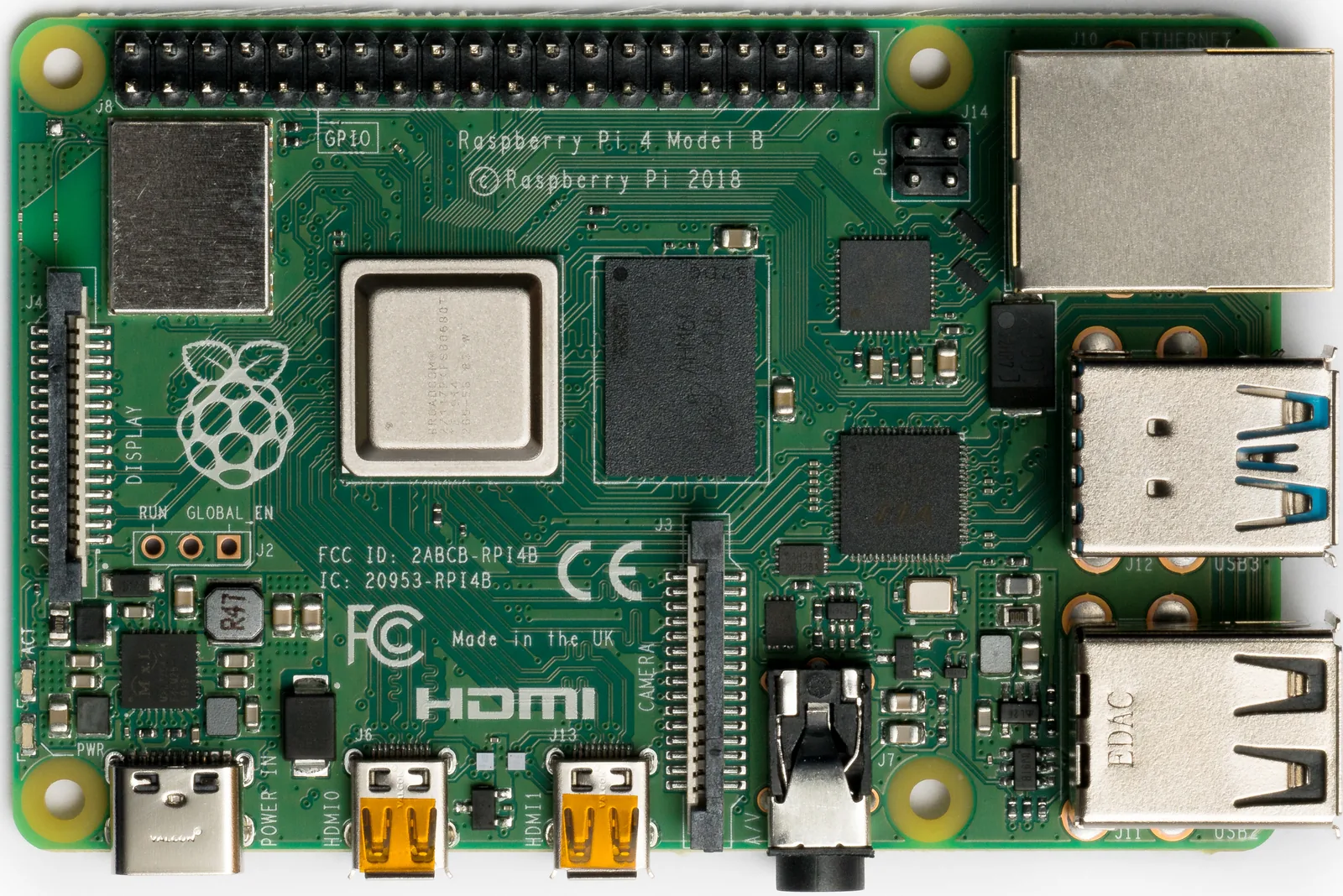
Conecta el adaptador WiFi USB y verifica que el sistema lo reconozca:
nmcli device status
Ahora deberías ver tanto wlan0 como wlan1.
Paso 1: conectar wlan0 a la red WiFi existente
sudo nmcli device wifi connect "EuerRouter-SSID" password "RouterPasswort" ifname wlan0
Paso 2: configurar wlan1 como Access Point
# Hotspot auf wlan1 erstellen
sudo nmcli con add type wifi ifname wlan1 mode ap con-name "BridgeHotspot" ssid "Erweitertes-WLAN"
sudo nmcli con modify "BridgeHotspot" wifi-sec.key-mgmt wpa-psk
sudo nmcli con modify "BridgeHotspot" wifi-sec.psk "MeinPasswort123"
sudo nmcli con modify "BridgeHotspot" 802-11-wireless.band bg
sudo nmcli con modify "BridgeHotspot" 802-11-wireless.channel 1
sudo nmcli con modify "BridgeHotspot" ipv4.method shared
sudo nmcli con modify "BridgeHotspot" ipv4.address 192.168.5.1/24
sudo nmcli con modify "BridgeHotspot" ipv6.method disabled
sudo nmcli con up "BridgeHotspot"
La Pi ahora reenvía el tráfico de wlan1 (la red nueva) hacia internet a través de wlan0 (la conexión al router). El reenvío de IP lo resuelve NetworkManager solo con ipv4.method shared.
Ojo con un límite físico del repetidor: cuando una misma tarjeta recibe y reemite por el mismo medio de radio, el ancho de banda efectivo se parte a la mitad. Es una limitación de principio, no un error de configuración. Por eso, para algo serio, conviene usar dos interfaces separadas (integrada más USB) como en este ejemplo.
Raspberry Pi OS Bullseye o anterior
Si todavía usas Raspberry Pi OS Bullseye o una versión más vieja, el método con nmcli no funciona y tendrías que recurrir al método clásico con hostapd y dnsmasq. La recomendación es actualizar a Bookworm: simplifica muchísimo la instalación.
Solución de problemas
Los clientes no se conectan
Si los dispositivos se conectan al WiFi pero no reciben IP o no tienen internet:
Revisa que la conexión Ethernet de la Pi esté activa:
ip addr show eth0
Revisa el estado de la conexión:
nmcli con show --active
Reinicia la conexión:
sudo nmcli con down "RaspberryHotspot" && sudo nmcli con up "RaspberryHotspot"
El adaptador WiFi no se reconoce
Desconéctalo y vuelve a conectarlo, y luego revisa:
lsusb
dmesg | tail -20
En la salida de dmesg vas a ver si el driver se cargó. Mensajes como firmware not found indican que faltan paquetes de firmware: busca el chipset de tu adaptador y el paquete de firmware correspondiente.
El hotspot desaparece tras reiniciar
Asegúrate de que el autoconnect esté activado:
nmcli con show "RaspberryHotspot" | grep autoconnect
Si connection.autoconnect aparece en no:
sudo nmcli con modify "RaspberryHotspot" connection.autoconnect yes
El adaptador no soporta modo AP
No todos los chips WiFi soportan el modo Access Point. Compruébalo así:
sudo iw list | grep -A 10 "Supported interface modes"
Si en la lista aparece AP, tu adaptador soporta el modo Access Point. Si no, necesitas otro adaptador (los modelos Edimax y TP Link mencionados arriba sí lo soportan).
Variantes y mejoras
Una vez que tengas el hotspot funcionando, hay varias formas de llevarlo más lejos que no están en el tutorial original:
- Portal cautivo de invitados: instala
nodogsplashsobre el Access Point para mostrar una página de bienvenida o términos de uso antes de dar internet, ideal para un WiFi de invitados en un local. - Red de IoT con filtrado: combina el hotspot aislado con reglas de
iptablesonftablespara que tus dispositivos ESP32 y ESP8266 hablen entre sí pero no puedan salir a internet, una capa de seguridad simple para domótica casera. - Bloqueador de publicidad de red: levanta Pi hole en la misma Pi y apunta el DNS del hotspot hacia él. Así todos los dispositivos conectados navegan sin publicidad, sin tener que tocar cada uno.
- Métricas de uso: con
vnstatpuedes registrar cuánto consume cada cliente conectado y graficarlo, útil si la Pi alimenta varios dispositivos a la vez.
Personalización para Chile
En Chile puedes conseguir lo necesario para este proyecto en MechatronicStore:
- Cable Ethernet CAT6 (SKU F-504, 5 metros) por $3.190. Es el cable que conecta la Raspberry Pi al router en el modo Access Point. La versión de 30 metros (SKU F-511) sirve si la Pi queda lejos del router.
- La Raspberry Pi 5 y los adaptadores WiFi USB rotan en stock seguido: si no los ves disponibles al momento de leer esto, conviene escribir a la tienda para consultar reposición o revisar la categoría de placas y módulos inalámbricos.
Recuerda que el WiFi integrado de la Pi 5, Pi 4 o Pi 3 ya alcanza para el modo Access Point: el adaptador USB solo es indispensable para el modo puente o para darle WiFi a una Pi antigua.
Recursos
- Tutorial original (alemán): Raspberry Pi als WLAN Access Point oder Bridge einrichten, por Philipp Schweizer en raspberry.tips.
- Documentación de NetworkManager / nmcli: nmcli manual
- Raspberry Pi OS (Bookworm): documentación oficial
Versión chilena con componentes en stock local en MechatronicStore. Inspirada en el trabajo de Philipp Schweizer (raspberry.tips); el crédito del tutorial original es de su autor.