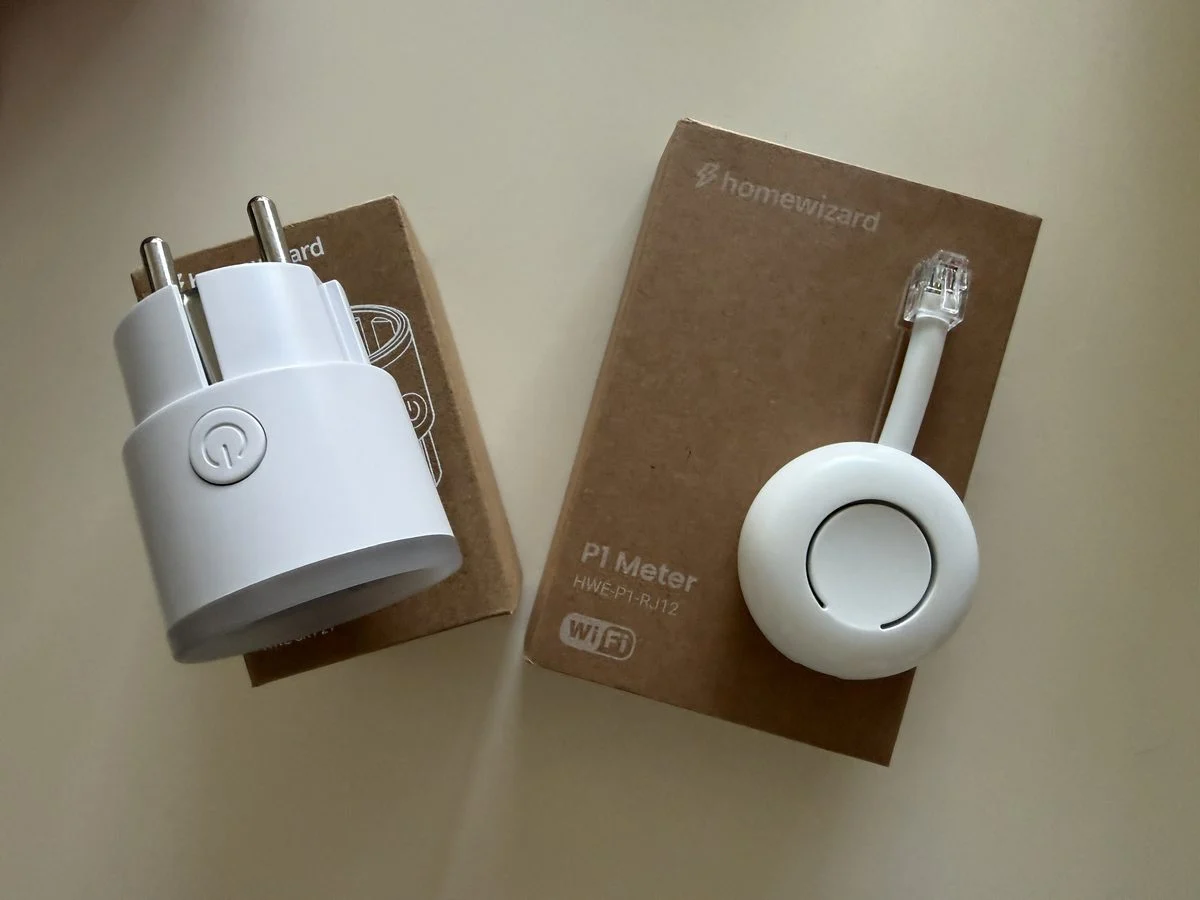
¿Sabes cuánto gasta realmente tu refrigerador al mes, o cuánta electricidad se lleva un ciclo de lavado? La mayoría de nosotros paga la cuenta de la luz sin saber qué aparato es el que más consume. En esta guía vas a montar un medidor de consumo eléctrico casero y preciso usando un enchufe WiFi con API local (el HomeWizard Energy Socket) conectado a Home Assistant corriendo en tu Raspberry Pi. Al terminar vas a saber emparejar el enchufe, activar su API local, integrarlo en Home Assistant y. para los más makers. consultar los datos directo con curl o un pequeño script de Python que registra el consumo en un CSV, listo para graficar en Grafana.
Por qué un enchufe con API local (y no un Tuya cualquiera)
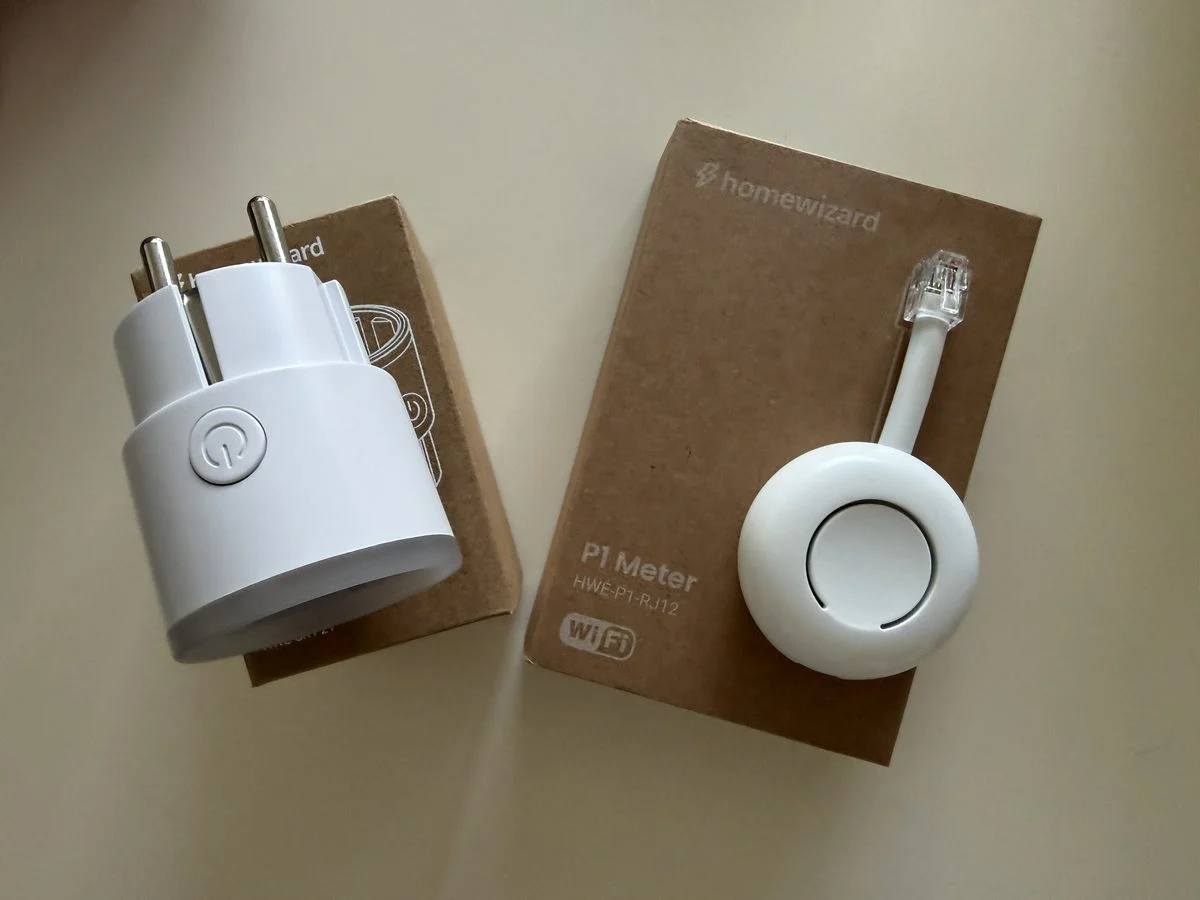
Enchufes inteligentes con medición hay muchos. desde Shelly hasta los clones Tuya de siempre. , pero acá lo importante no es la marca sino que la medición no dependa de la nube. Un enchufe con API local resuelve tres problemas de un viaje:
- Funciona aunque se caiga internet. Home Assistant le habla al enchufe directo por tu red local. Medición, encendido/apagado y automatizaciones siguen andando aunque el proveedor apague sus servidores algún día.
- API abierta y documentada en el propio equipo. Cada enchufe trae un mini servidor web con una API JSON documentada. Consultar la potencia o encender el equipo es un simple request HTTP: ideal para tus propios scripts, Grafana o lo que se te ocurra armar en el Raspberry Pi. Sin reverse engineering ni flashear firmware.
- Medición calibrada de verdad. El fabricante calibra cada unidad y declara 99,5 % de precisión desde 1 W, así que sirve incluso para medir consumos en standby (esos que no ves pero pagas).
Un dato extra que lo hace interesante para el que tiene panel solar o un equipo de balcón: el enchufe también mide la energía que va hacia la red, no solo la que consume. Si enchufas una micro planta solar a través de él, ves la generación directo en Home Assistant.
Qué necesitas
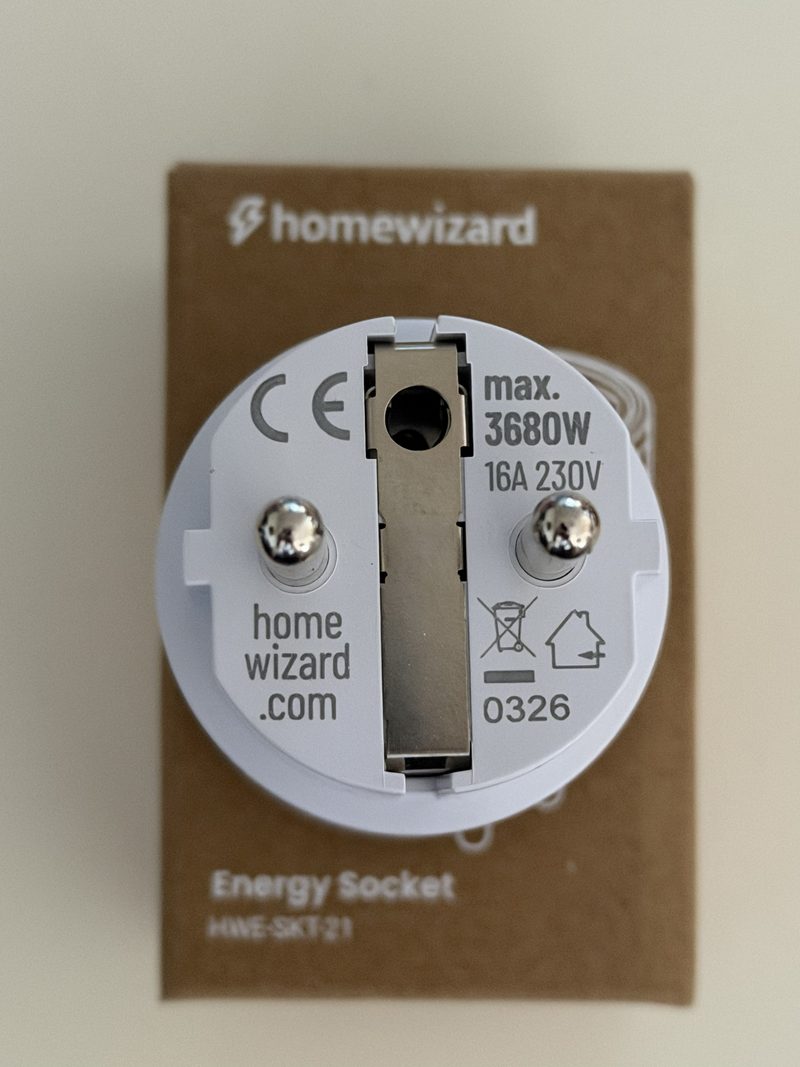
- Un enchufe medidor con API local. Acá usamos el HomeWizard Energy Socket (revisión HWE SKT-21). Rango de medición de 1 W a 3.680 W (16 A), WiFi solo 2,4 GHz.
- Un Raspberry Pi con Home Assistant andando. Es el cerebro que va a leer y guardar los datos. Si todavía no lo tienes instalado, cualquier Raspberry Pi 4 o 5 con una microSD y su fuente sirve de sobra.
- Red WiFi de 2,4 GHz. El enchufe no funciona en 5 GHz. Si tienes una red combinada (misma SSID para ambas bandas), en general el emparejamiento igual funciona.
- La app HomeWizard Energy (iOS o Android) con una cuenta gratis. Ojo: la cuenta y la app solo hacen falta para la configuración inicial. Después toda la comunicación con Home Assistant es 100 % local.
Paso 1: Empareja el enchufe en la app
La configuración inicial toma menos de cinco minutos y va guiada por la app:
- Instala la app "HomeWizard Energy" desde la App Store o Play Store y crea una cuenta gratuita (o inicia sesión si ya tienes una).
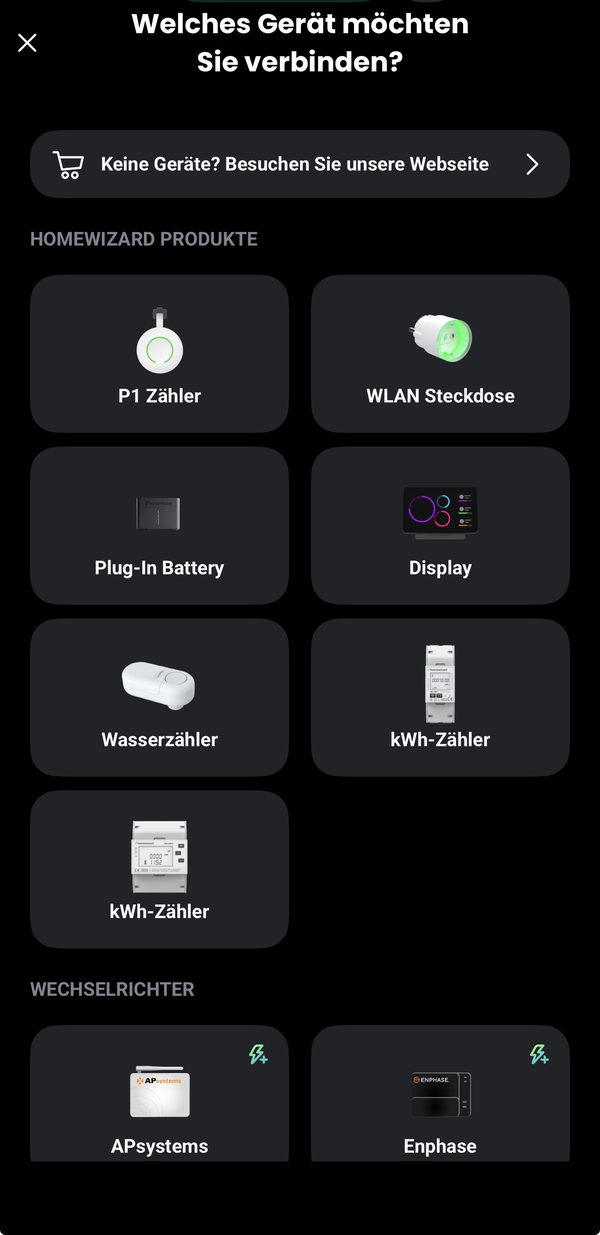
- Toca "Agregar dispositivo" y elige de la lista el enchufe WiFi.
- Enchufa el Energy Socket a la corriente y espera a que el LED de estado quede blanco fijo.
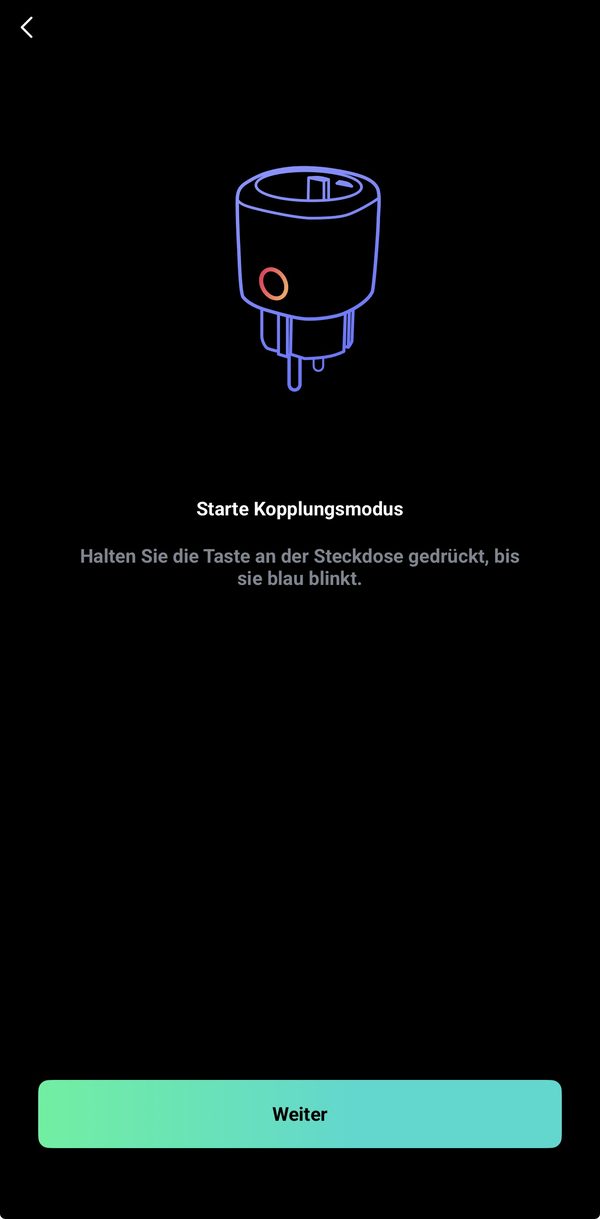
- Entra en modo de emparejamiento: mantén presionado el botón del enchufe hasta que el LED parpadee en azul. Ahí queda listo para vincularse.
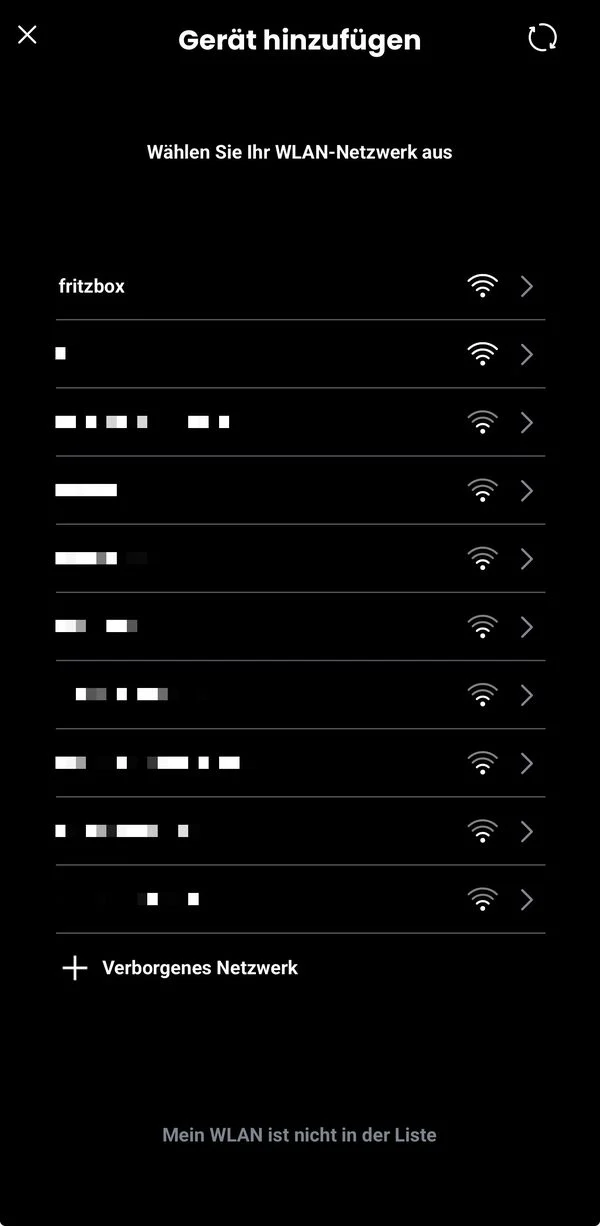
- La app se conecta directo con el enchufe (tarda unos segundos), te pide elegir tu WiFi y escribir la clave. Recuerda: solo redes de 2,4 GHz.
- Ponle un nombre descriptivo (ej. "Lavadora", "Refrigerador"). Ese nombre después aparece igual en Home Assistant.
- Por último la app te pregunta si quieres activar el bloqueo de encendido. Con eso el enchufe queda siempre encendido y no se puede apagar ni por accidente ni desde una automatización. Es útil para el refrigerador, un NAS o el propio Raspberry Pi, cuando solo quieres medir. Se puede cambiar cuando quieras.
Listo: el enchufe ya entrega mediciones en vivo cada segundo (potencia en watts, voltaje, consumo en kWh) con gráficos por día, semana y mes. Y el botón físico que usaste para emparejar, en el día a día enciende y apaga el equipo conectado sin necesidad de app: cualquiera en la casa lo puede usar.
Paso 2: Activa la API local
Para que Home Assistant (o tu propio script) pueda hablarle al enchufe, tienes que habilitar una sola vez la API local:
- En la app, abre el Energy Socket y baja en los ajustes del dispositivo hasta "Configuración del enchufe".
- Activa el interruptor "API local".
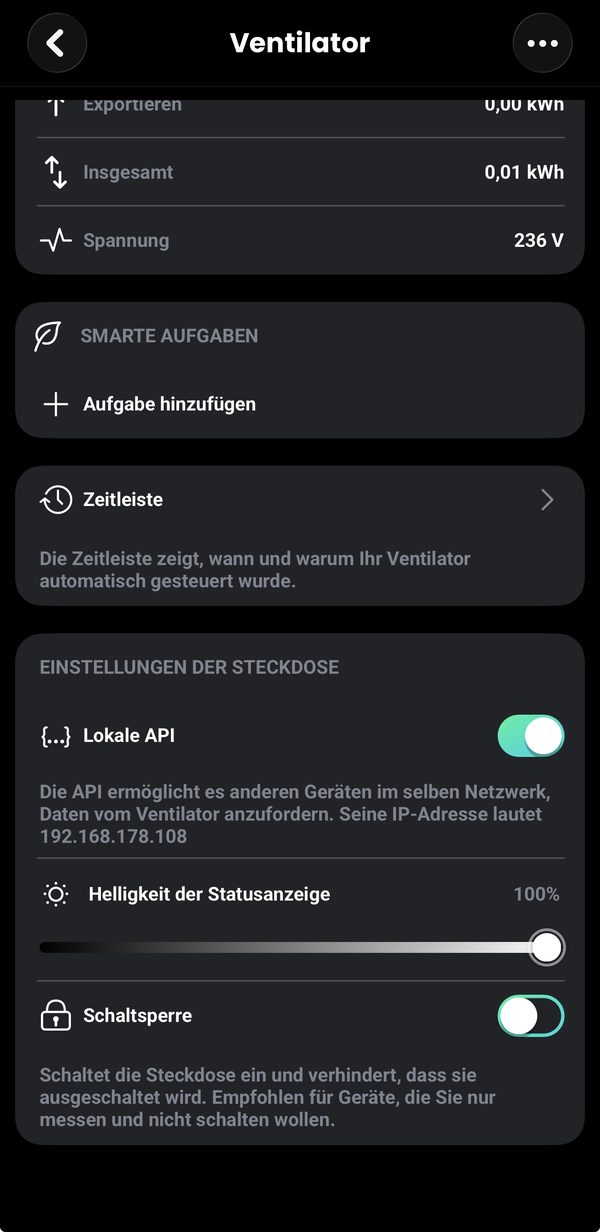
Justo debajo, la app te muestra la dirección IP del enchufe (en el ejemplo original, 192.168.178.108). Mi recomendación: asígnale una IP fija en tu router (reserva de DHCP), así la dirección no cambia después de un reinicio. En ese mismo lugar puedes ajustar el brillo del anillo LED, que de fábrica viene alto y molesta de noche.
Paso 3: Intégralo en Home Assistant
Aquí viene lo bueno: Home Assistant trae una integración nativa de HomeWizard que se comunica 100 % local con la API que acabas de activar. Sin nube, sin add ons extra.
Detección automática. Apenas la API local está activa, Home Assistant suele descubrir el enchufe solo. Ve a Ajustes → Dispositivos y servicios: bajo "Descubierto" debería aparecer el Energy Socket con su número de serie. Haz clic en "Agregar", confirma el diálogo (te muestra el modelo HWE SKT y la IP) y asígnalo a una habitación.
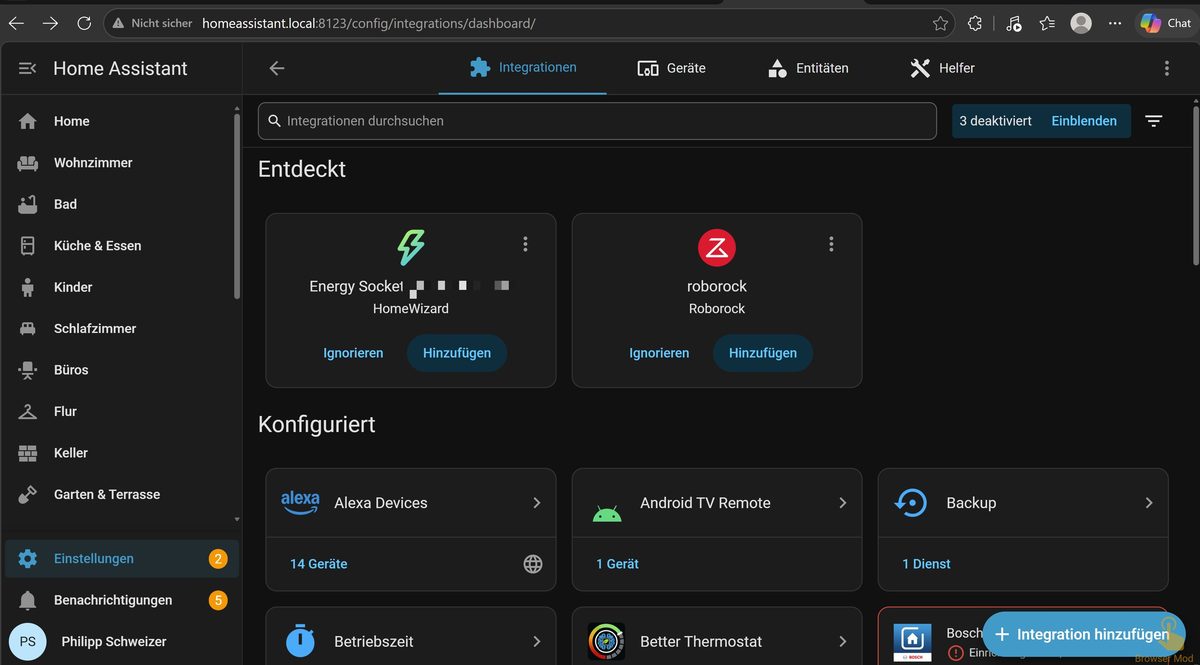
Si la detección automática no aparece (por ejemplo, porque Home Assistant corre en otra subred o VLAN), agrégalo a mano en Ajustes → Dispositivos y servicios → Agregar integración → "HomeWizard" y escribe la IP que viste en la app.
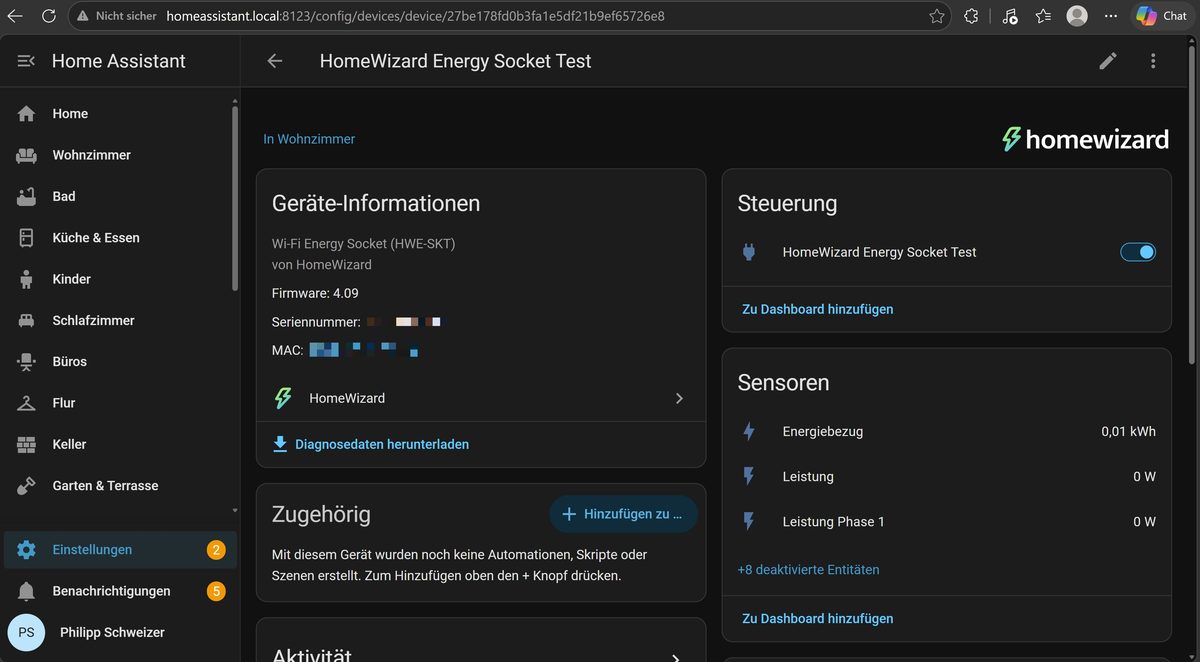
Qué entidades obtienes. Después de la configuración vas a tener un interruptor para encender/apagar y los sensores principales:
- Interruptor (switch): enciende/apaga el enchufe (bloqueado si activaste el bloqueo de encendido).
- Consumo de energía (sensor en kWh): consumo total acumulado, ideal para el panel de energía.
- Potencia (sensor en W): potencia actual; negativa cuando hay inyección (planta solar).
- Voltaje, corriente, frecuencia (V / A / Hz): desactivados por defecto, se activan con un clic.
- Luz de estado (number) y bloqueo de encendido (lock), controlables desde Home Assistant.
Panel de energía: rastrea equipo por equipo. El sensor de consumo en kWh se agrega directo al panel de energía de Home Assistant: Ajustes → Paneles → Energía → Dispositivos individuales → Agregar dispositivo, y eliges el sensor kWh del enchufe. Desde ahí ves qué porcentaje del consumo total se lleva ese equipo, y así cazas a los "comehuevos" eléctricos de la casa.
Paso 4: Automatización práctica. aviso cuando termina la lavadora
El clásico de los enchufes medidores: el Energy Socket mide la potencia de la lavadora y, cuando cae por debajo de un umbral por unos minutos, el ciclo terminó y te llega una notificación al celular. En Home Assistant, la automatización se ve así (el ejemplo usa nombres de entidad en alemán del tutorial original; ajústalos a los tuyos, como sensor.lavadora_potencia):
alias: "Waschmaschine fertig"
triggers:
  - trigger: numeric_state
    entity_id: sensor.waschmaschine_leistung
    below: 5
    for: "00:03:00"
conditions:
  - condition: state
    entity_id: switch.waschmaschine
    state: "on"
actions:
  - action: notify.mobile_app_euer_handy
    data:
      title: "Waschmaschine"
      message: "Der Waschgang ist fertig – Wäsche aufhängen!"
mode: single
El umbral (below: 5) lo tienes que ajustar a tu máquina: revisa el historial de potencia del sensor para ver a qué valor baja al terminar.
Paso 5: Para makers. usa la API local directo desde el Raspberry Pi
Lo bonito del Energy Socket es que ni siquiera necesitas Home Assistant. Cada enchufe trae su propio servidor web, y la documentación oficial de la API v1 describe todos los endpoints. Estos son los más útiles en la práctica, corriendo directo desde el Raspberry Pi.
Consultar mediciones. La medición actual la entrega el endpoint /api/v1/data:
curl http://192.168.178.108/api/v1/data
La respuesta es un JSON compacto con todos los valores:
{
  "wifi_ssid": "fritzbox",
  "wifi_strength": 100,
  "total_power_import_kwh": 0.011,
  "total_power_export_kwh": 0.000,
  "active_power_w": 42.5,
  "active_voltage_v": 236.1,
  "active_current_a": 0.19,
  "active_frequency_hz": 50.005
}
Encender/apagar por HTTP. El endpoint /api/v1/state controla el estado; acá lo encendemos con un PUT:
curl http://192.168.178.108/api/v1/state \
  -X PUT \
  -H "Content-Type: application/json" \
  -d '{"power_on": true}'
Por el mismo endpoint puedes fijar el bloqueo (switch_lock) y el brillo del LED (brightness, 0 a 255). Y si tienes varios enchufes y no sabes qué IP es cuál, un curl http://IP/api/v1/identify -X PUT hace parpadear el LED del enchufe correspondiente.
Encontrar los enchufes en la red. Todos los equipos HomeWizard se anuncian por mDNS. Desde el Raspberry Pi los descubres sin buscar la IP en el router:
sudo apt install avahi-utils
avahi-browse -rt _hwenergy._tcp
La salida lista todos los Energy Sockets con IP, número de serie y tipo de producto: perfecto para scripts que recolectan varios enchufes automáticamente.
Logger de consumo en Python. Para que veas lo rápido que se arma una herramienta propia: este mini script consulta la potencia cada segundo y la escribe con marca de tiempo en un CSV. ideal para registrar el arranque de la lavadora o un perfil de carga durante todo el día:
#!/usr/bin/env python3
import requests, time, csv
from datetime import datetime

IP = "192.168.178.108"  # IP de tu Energy Socket

with open("energy_log.csv", "a", newline="") as f:
    writer = csv.writer(f)
    while True:
        data = requests.get(f"http://{IP}/api/v1/data", timeout=5).json()
        writer.writerow([
            datetime.now().isoformat(timespec="seconds"),
            data["active_power_w"],
            data["total_power_import_kwh"],
        ])
        f.flush()
        time.sleep(1)
Después ese CSV lo abres en LibreOffice, Excel o lo graficas con unas líneas de matplotlib. Igual de fácil, puedes escribir los valores en una InfluxDB y visualizarlos en Grafana. Una versión más completa del logger (IP por parámetro, encabezado del CSV, cierre limpio con Ctrl+C) está en el repositorio de GitHub del autor original, con README incluido.
Paso 6: Apaga la nube por completo (opcional)
Para quien quiere máxima privacidad: por el endpoint /api/v1/system puedes cortarle al enchufe toda comunicación con la nube. Después de esto solo habla con tu red local:
curl http://192.168.178.108/api/v1/system \
  -X PUT \
  -d '{"cloud_enabled": false}'
Ojo con las consecuencias: sin nube, la app HomeWizard deja de funcionar con ese enchufe y no llegan más actualizaciones de firmware. La medición, el encendido/apagado, la API local y la integración con Home Assistant siguen funcionando sin problema. El cambio es reversible en cualquier momento ({"cloud_enabled": true}, modo de emparejamiento o reset de fábrica). Para un montaje puramente local, es el máximo de privacidad: el enchufe queda como un medidor 100 % local.
Variantes y mejoras
Una vez que tienes el dato entrando a tu Raspberry Pi, hay harto que puedes construir encima:
- Dashboard histórico con Grafana + InfluxDB. En vez del CSV, manda las lecturas del logger a una InfluxDB y arma en Grafana un panel con el consumo por hora/día. Es la mejor forma de ver perfiles de carga (por ejemplo, el arranque real de un motor) y detectar consumos fantasma en standby.
- Medir la generación de un panel solar de balcón. Como el enchufe detecta el sentido del flujo, si lo pones entre tu micro planta solar y la toma, el sensor de potencia muestra valores negativos y Home Assistant lo registra como producción solar en el panel de energía. Con 3.680 W de carga máxima, sobra margen para equipos de 800 W.
- Medir el consumo total de la casa. El enchufe mide un solo equipo. Si quieres el consumo de toda la casa, la ruta maker es un cabezal lector óptico con un microcontrolador ESP (ESP32 o ESP8266) y Tasmota, apuntando al LED de tu medidor eléctrico. No lo cubrimos acá, pero es la extensión natural de este proyecto.
Personalización para Chile
El enchufe HomeWizard Energy Socket es un producto europeo (formato Schuko) y hoy no forma parte del catálogo de MechatronicStore: lo consigues importado y, para Chile, conviene revisar la compatibilidad del formato de enchufe. Lo que sí puedes armar localmente es la parte que hace el trabajo pesado de esta guía: el servidor Home Assistant.
Componentes del montaje disponibles en Chile a través de MechatronicStore:
- Raspberry Pi (modelo 4 o 5). el equipo que corre Home Assistant y ejecuta el logger de Python.
- Tarjeta microSD 32GB. almacenamiento del sistema operativo y de Home Assistant.
- Fuente USB-C 5V 3A. alimentación estable para el Raspberry Pi (clave: una fuente débil causa reinicios).
Nota de esta corrida: la detección automática de productos del catálogo (SKU, precio y stock en tiempo real) no estuvo disponible en esta ejecución, así que los enlaces exactos a cada producto los completa el proceso de enriquecimiento posterior. La lista de arriba es el BOM real y honesto del montaje.
Recursos
- Tutorial original (alemán): HomeWizard Energy Socket im Test, WLAN Steckdose mit Home Assistant einbinden
- Repositorio GitHub (logger de consumo con README): raspberry.tips Resources / homewizard energy-socket
- Documentación de la API local: HomeWizard API v1
- Integración HomeWizard en Home Assistant: home assistant.io/integrations/homewizard
Guía inspirada en el test de Philipp Schweizer (raspberry.tips). Versión chilena, re enfocada al maker con Raspberry Pi y componentes en stock local en MechatronicStore.