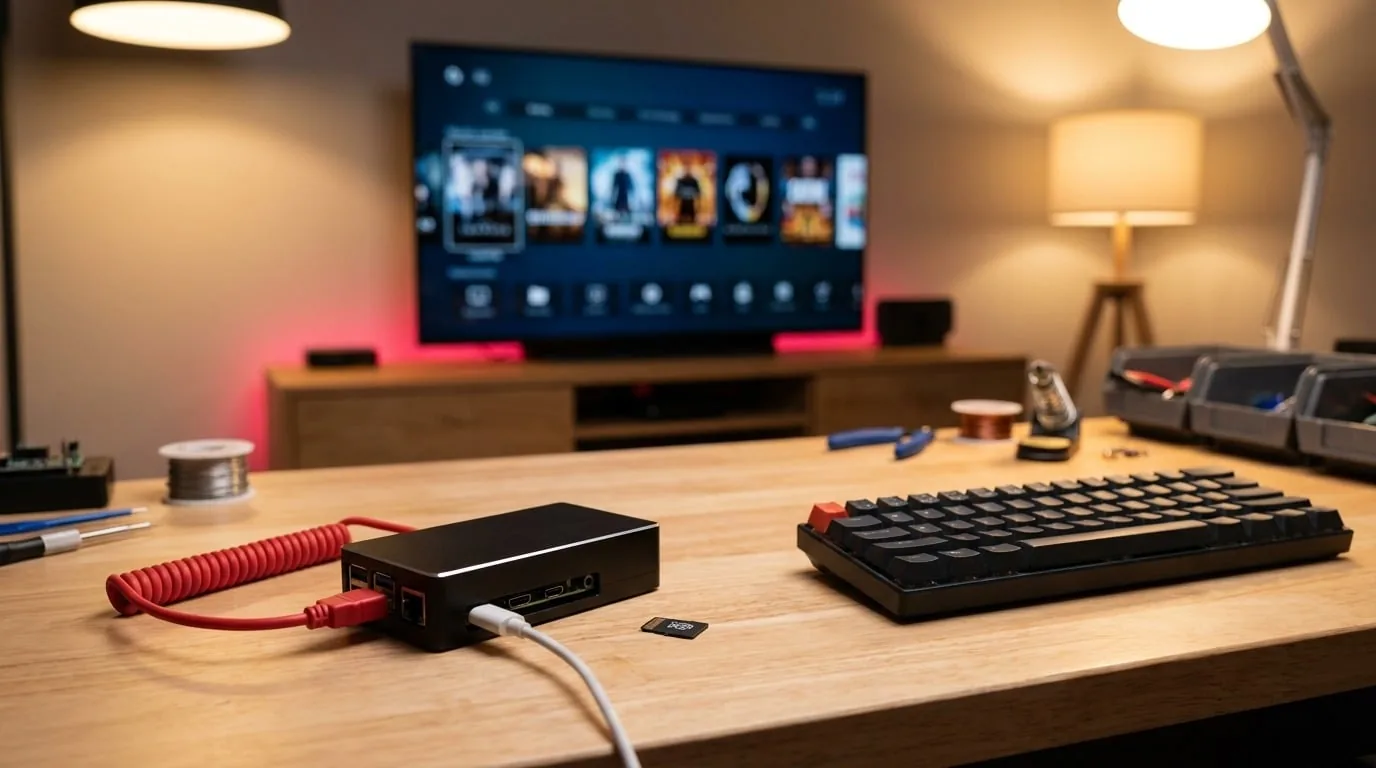
¿Tienes un Raspberry Pi guardado en un cajón y un televisor que no reproduce ni la mitad de los formatos que le tiras por USB? Esa combinación se arregla en un cuarto de hora. LibreELEC es un sistema Linux mínimo cuyo único trabajo es arrancar Kodi: flasheas la microSD, conectas el Pi al televisor, pasas por un asistente de cuatro pantallas y listo. el Pi parte directo en Kodi y se maneja con el control remoto del propio televisor. En esta guía vas a ver qué imagen corresponde a cada modelo, cómo flashearla, cómo configurar WiFi y SSH en el primer arranque, cómo funcionan las actualizaciones, y qué pasa cuando intentas ver TDT chilena en este sistema.
El concepto: LibreELEC no es Raspberry Pi OS
Antes de empezar, conviene tener claro esto porque ahorra horas de búsquedas inútiles: LibreELEC no es Raspberry Pi OS. No hay sudo, no hay apt, no hay cuentas de usuario. Los comandos de los tutoriales de Raspberry Pi OS no funcionan aquí. y tampoco los necesitas.
En Raspberry Pi OS instalas Kodi como un programa más al lado de todo lo demás. LibreELEC invierte la relación: el sistema operativo consiste únicamente en lo que Kodi necesita para funcionar, y vive protegido contra escritura en la microSD. Eso tiene tres consecuencias que sorprenden a todo el que llega desde Raspberry Pi OS:
- No hay gestor de paquetes.
sudo apt installno existe, ni para Kodi ni para nada. Todo lo que quieras agregar llega como add on de Kodi o de LibreELEC, desde el repositorio integrado. - Hay un solo usuario. No existe el usuario
pini la posibilidad de crear otros. Por SSH entras siempre comoroot. - Una imagen, una actualización. Sistema y Kodi son una sola unidad. Actualizas LibreELEC completo desde sus ajustes, nunca Kodi por separado ni desde una terminal.
La versión actual al escribir esto es LibreELEC 12.2.1 con Kodi 21.3. Corre en Raspberry Pi 2 hasta 5.
El hardware: qué necesitas de verdad
| Componente | Requisito real | Por qué |
|---|---|---|
| Raspberry Pi | Pi 5 o Pi 4, desde 2 GB de RAM | Para 4K hacen falta 2 GB; la versión de 1 GB del Pi 4 queda limitada a 1080p. Pi 400 y Pi 500 funcionan igual; Pi 3 y Pi 2 usan otra imagen y solo material 1080p sin HEVC |
| microSD | Desde 8 GB | LibreELEC ocupa menos de 1 GB; el resto es espacio para add ons, carátulas y grabaciones |
| Fuente de poder | Oficial, 27 W en el Pi 5 | Con una fuente más débil el Pi 5 limita la corriente de los puertos USB y un disco externo se cae solo |
| Cable | micro HDMI a HDMI | En Pi 4 y Pi 5 usa el conector más cercano al puerto de alimentación USB-C (HDMI0) |
| Carcasa | Con ventilador o disipador | Reproduciendo HEVC 4K el Pi se calienta y sin refrigeración baja frecuencia |
| Teclado USB | Solo para la instalación | Después basta el control del televisor por HDMI CEC |
Dos detalles técnicos que vale la pena entender antes de comprar, porque el material original los pasa de largo y determinan si tu media center va a andar bien o a medias:
El Pi 5 sacó el decodificador de H.264 por hardware. El Pi 4 decodifica H.264 en el bloque dedicado de la GPU; el Pi 5 no lo trae y lo hace por software en la CPU. En la práctica el Pi 5 tiene CPU de sobra para H.264 hasta 1080p sin despeinarse, y HEVC hasta 4K con HDR sí lo decodifica en hardware. Pero si tu biblioteca es material antiguo en H.264 4K. que existe, sobre todo en rips viejos. el Pi 4 puede irle mejor que al Pi 5 en ese caso puntual. Para una biblioteca moderna en HEVC, el Pi 5 gana claramente.
La fuente de 27 W no es capricho de marketing. El Pi 5 negocia 5 V/5 A por USB-C usando el protocolo PD; si la fuente no ofrece ese perfil, el Pi arranca igual pero limita la corriente total de los puertos USB a unos 600 mA repartidos. Un disco externo de 2,5 pulgadas pide picos bastante mayores al arrancar el motor, y el resultado es un disco que se monta, funciona un rato y desaparece. Si vas a colgar almacenamiento USB del Pi, la fuente correcta deja de ser opcional.
El software: elegir la imagen y flashear
LibreELEC no tiene una sola imagen para todos los Raspberry Pi, sino tres. Pi 4 y Pi 5 usan desde LibreELEC 12 la versión de 64 bits (aarch64); los modelos más antiguos siguen en 32 bits. Si eliges la imagen equivocada, la pantalla queda negra al encender y no hay más pista que esa.
| Tu modelo | Imagen (LibreELEC 12.2.1) | En el Raspberry Pi Imager |
|---|---|---|
| Raspberry Pi 5, Pi 500 | LibreELEC-RPi5.aarch64-12.2.1.img.gz |
LibreELEC (RPi 5) |
| Raspberry Pi 4, Pi 400, CM4 | LibreELEC-RPi4.aarch64-12.2.1.img.gz |
LibreELEC (RPi 4/400) |
| Raspberry Pi 3, Pi 2 | LibreELEC-RPi2.arm-12.2.1.img.gz |
LibreELEC (RPi 2/3) |
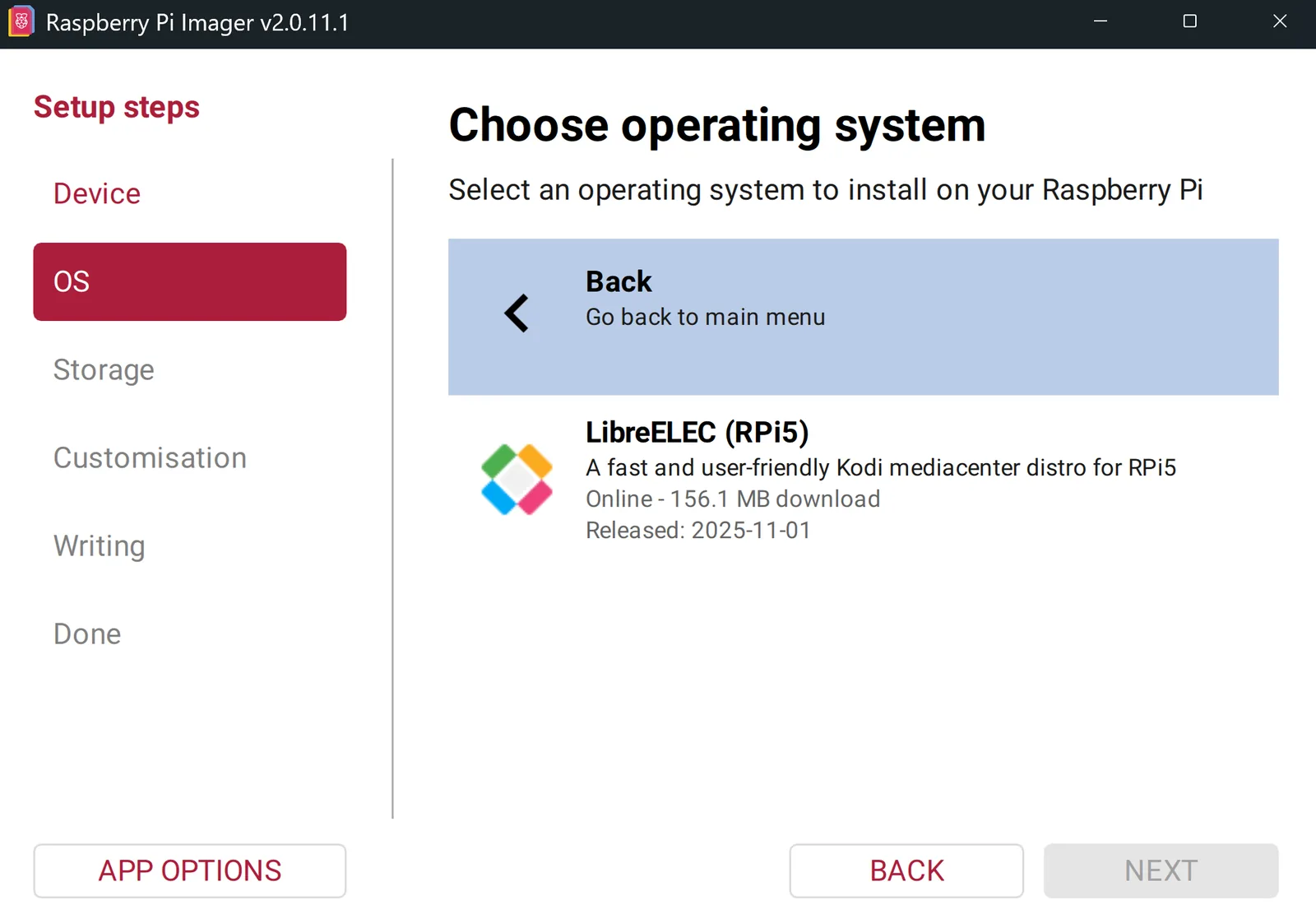
El Raspberry Pi Imager conoce LibreELEC de fábrica, así que no necesitas descargar la imagen a mano ni instalar nada extra. El flujo en el Imager 2.x:
- Modelo: selecciona Raspberry Pi 5 o Raspberry Pi 4.
- Sistema operativo →
Media player OS→LibreELEC→ la variante de tu modelo. El Imager descarga la imagen solo, al momento de escribir. - Almacenamiento: elige la microSD. Todo lo que tenga se borra.
- Salta la personalización. La personalización del Imager. hostname, WiFi, clave SSH. vale únicamente para Raspberry Pi OS. En LibreELEC eso lo hace el asistente del primer arranque. Es el error más común de quien viene de instalar Raspberry Pi OS.
- Escribe y espera a que el Imager verifique la tarjeta. Son pocos minutos: la imagen comprimida pesa apenas unos cientos de megabytes.
Como alternativa existe el LibreELEC USB SD Creator para Windows y macOS, que no hace otra cosa que escribir imágenes de LibreELEC. El resultado es el mismo.
El primer arranque: el asistente en cuatro pantallas
microSD en el Pi, HDMI y teclado conectados, y recién entonces enchufa la fuente. En el primer arranque LibreELEC agranda su partición de datos al tamaño completo de la tarjeta y se reinicia una vez solo. vas a ver el logo, después un momento de pantalla negra, después el logo de nuevo. Eso no es un cuelgue, es el redimensionado. Al cabo de un minuto aparece la pantalla de inicio de Kodi con el asistente encima.
Idioma
La primera página tiene exactamente un ajuste: el idioma. Si eliges Spanish, LibreELEC deja toda la interfaz de Kodi en español y las páginas siguientes del asistente ya aparecen traducidas.
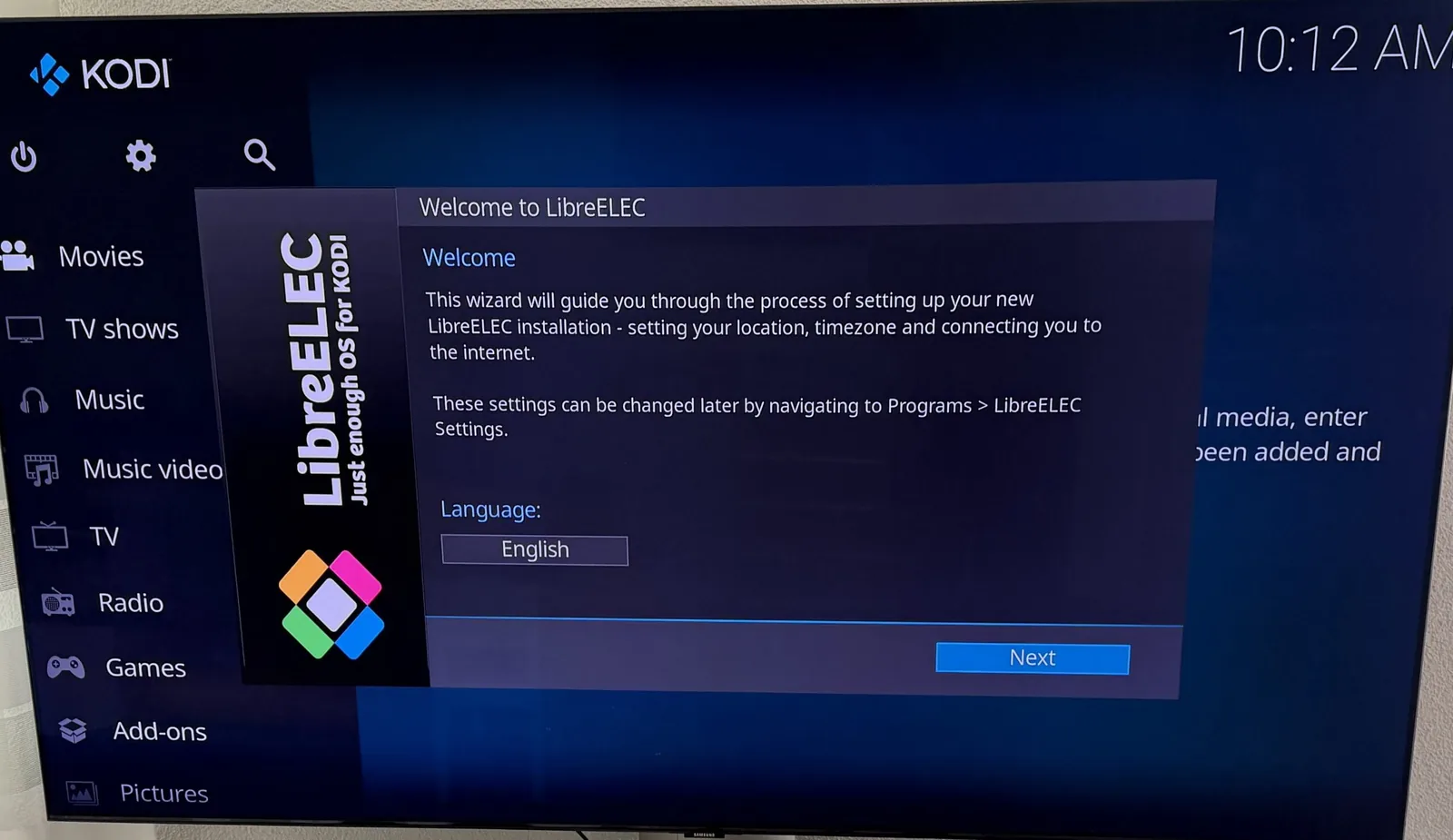
Después puedes cambiarlo en Ajustes → Interfaz → Regional → Idioma. En el mismo menú conviene dejar la distribución de teclado en Spanish QWERTY, si no el teclado en pantalla te va a cambiar de lugar la eñe y los acentos.
Hostname y zona horaria
El hostname es el nombre con el que el Pi aparece en la red. en el entorno de red de Windows, o al llamarlo por SSH. La sugerencia es LibreELEC; algo como living o pieza es más útil apenas llegue un segundo Pi a la casa. Debajo eliges la zona horaria: para Chile continental, America/Santiago.
Red y WiFi
Si el Pi está conectado por cable al router, este paso ya está resuelto. Para WiFi eliges tu red de la lista y escribes la contraseña con el teclado.
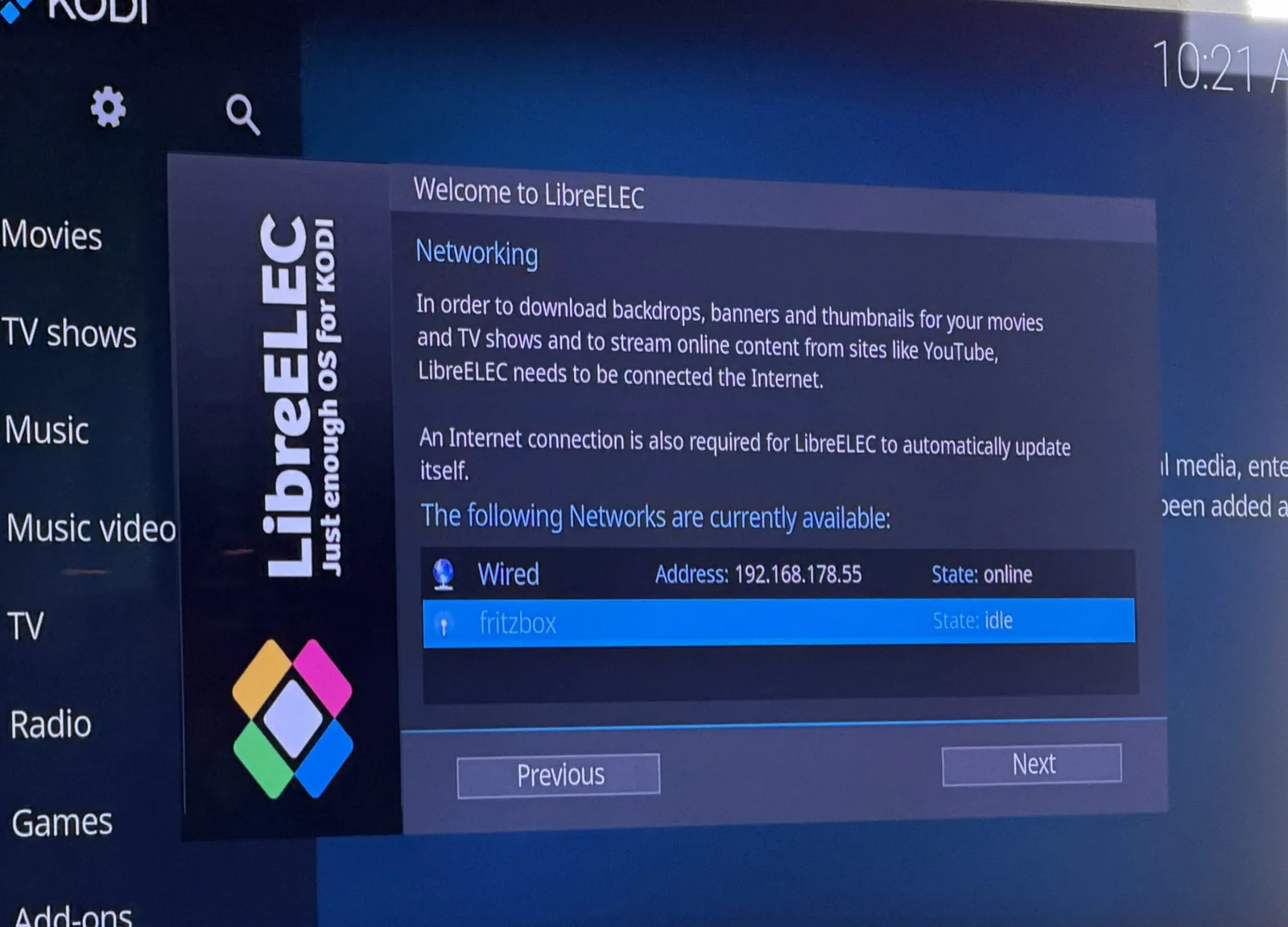
Pi 4 y Pi 5 funcionan también en 5 GHz, y para streams 4K por red esa es la banda correcta. Una red WiFi oculta no se puede seleccionar aquí; eso se configura después en Ajustes → LibreELEC → Conexiones.
Compartir y acceso remoto: Samba y SSH
En el último paso el asistente ofrece dos servicios. Samba publica el almacenamiento del Pi como recurso compartido de red, para copiar películas desde el PC directo a la microSD o a un disco conectado. SSH abre el acceso a la línea de comandos, que vas a necesitar para diagnóstico o para guías como la de TV en vivo con TVHeadend.
Al activar SSH aparece el diálogo SSH Password, advirtiendo que la contraseña por defecto es de conocimiento público. Con Set Password defines una propia; Keep Existing mantiene la de fábrica.
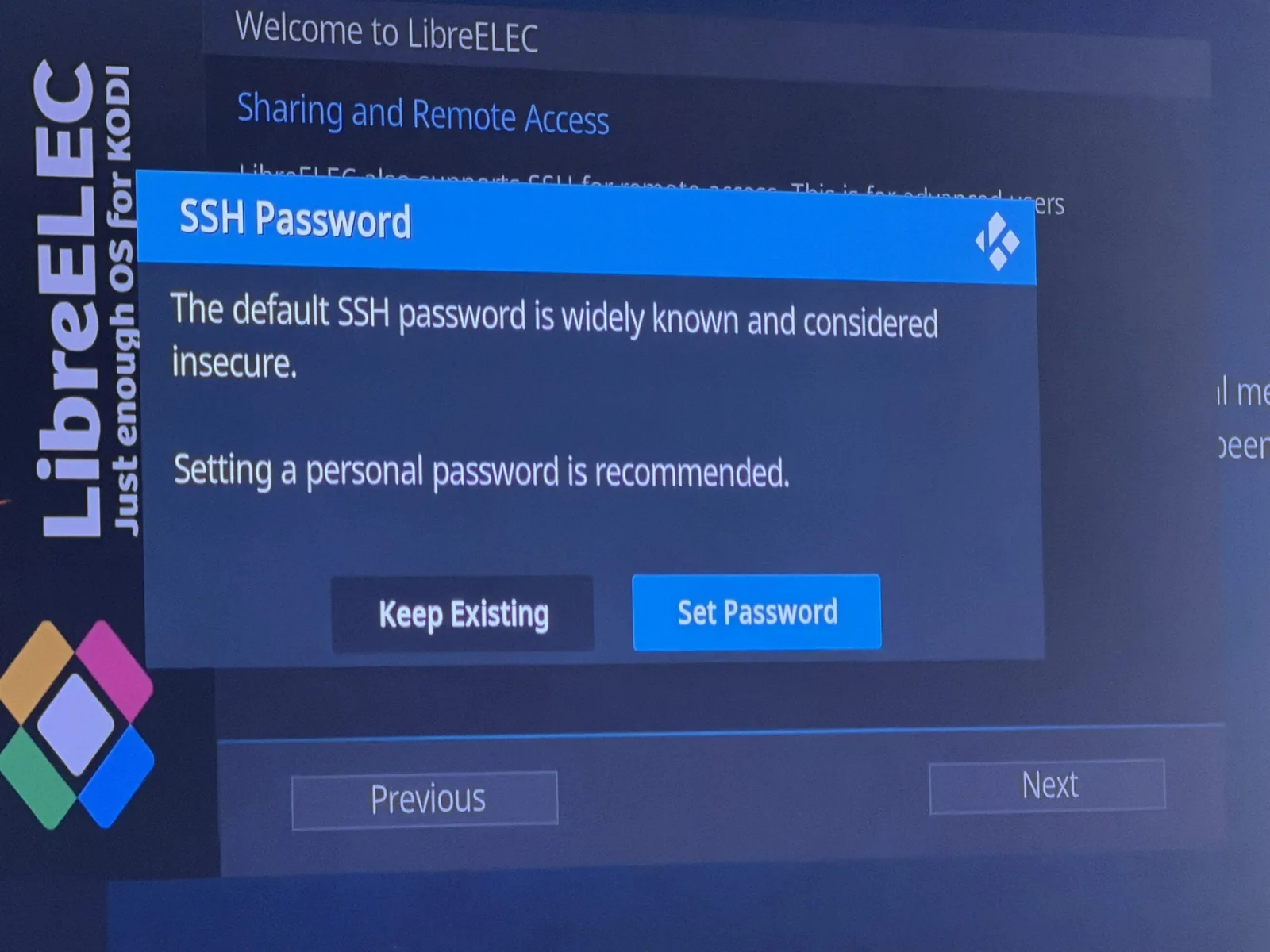
Desde ahí en adelante: el usuario es siempre root, no existe otro. La contraseña por defecto es libreelec; si definiste una propia en el asistente, rige esa. Si la olvidas, la reseteas en Ajustes → LibreELEC → Servicios, o directamente en el Pi con teclado usando passwd. Cámbiala: un media center con SSH abierto y contraseña pública en una red doméstica es una puerta abierta innecesaria.
Si te saltaste el asistente o dejaste SSH fuera, los dos interruptores están después en Ajustes → LibreELEC → Servicios. El acceso funciona desde cualquier equipo de la red:
ssh [email protected]
Si la resolución de nombres no funciona, usa la dirección IP en vez de libreelec.local; la encuentras en Ajustes → Información del sistema → Red. En esa línea de comandos no hay nada que instalar: sirve para diagnóstico y configuración.
Control remoto: HDMI CEC, celular o receptor IR
En la mayoría de los livings no hace falta un control adicional. Por HDMI CEC el televisor le pasa al Pi las teclas de su propio control remoto. La función cambia de nombre según la marca. Anynet+ en Samsung, Simplink en LG, Bravia Sync en Sony, EasyLink en Philips. y hay que activarla en el menú del televisor. LibreELEC trae el soporte CEC listo: flechas, OK, Atrás y Play/Pausa funcionan sin configurar nada. Los ajustes finos, como apagar el Pi junto con el televisor, están en Ajustes → Sistema → Entrada → Periféricos → Adaptador CEC.
Como complemento sirve la app Kore (Android e iOS), que hace tolerable escribir búsquedas. Para eso tiene que estar activo Ajustes → Servicios → Control → Permitir control por HTTP.
Si prefieres un control infrarrojo clásico, un receptor USB tipo FLIRC aprende cualquier control remoto y se presenta ante LibreELEC como un teclado.
Actualizaciones: nunca actualizas Kodi por separado
Las actualizaciones pasan por un solo lugar: Ajustes → LibreELEC → Actualizaciones. Ahí hay tres cosas:
- Actualizaciones automáticas, activadas de fábrica, que instalan versiones de mantenimiento dentro de la misma versión mayor (de 12.2 a 12.2.1, por ejemplo). La descarga es en segundo plano y después Kodi pregunta si puede reiniciar.
- Canal de actualización y versiones disponibles, que aparecen apenas pones las actualizaciones automáticas en modo manual. El salto a la siguiente versión mayor. de LibreELEC 12 a 13. nunca ocurre solo, porque ahí cambia también la versión de Kodi y los add ons pueden quedar incompatibles. Ese lo eliges tú a conciencia.
- Actualizaciones de firmware para la EEPROM del bootloader del Raspberry Pi. Activar, reiniciar, listo.
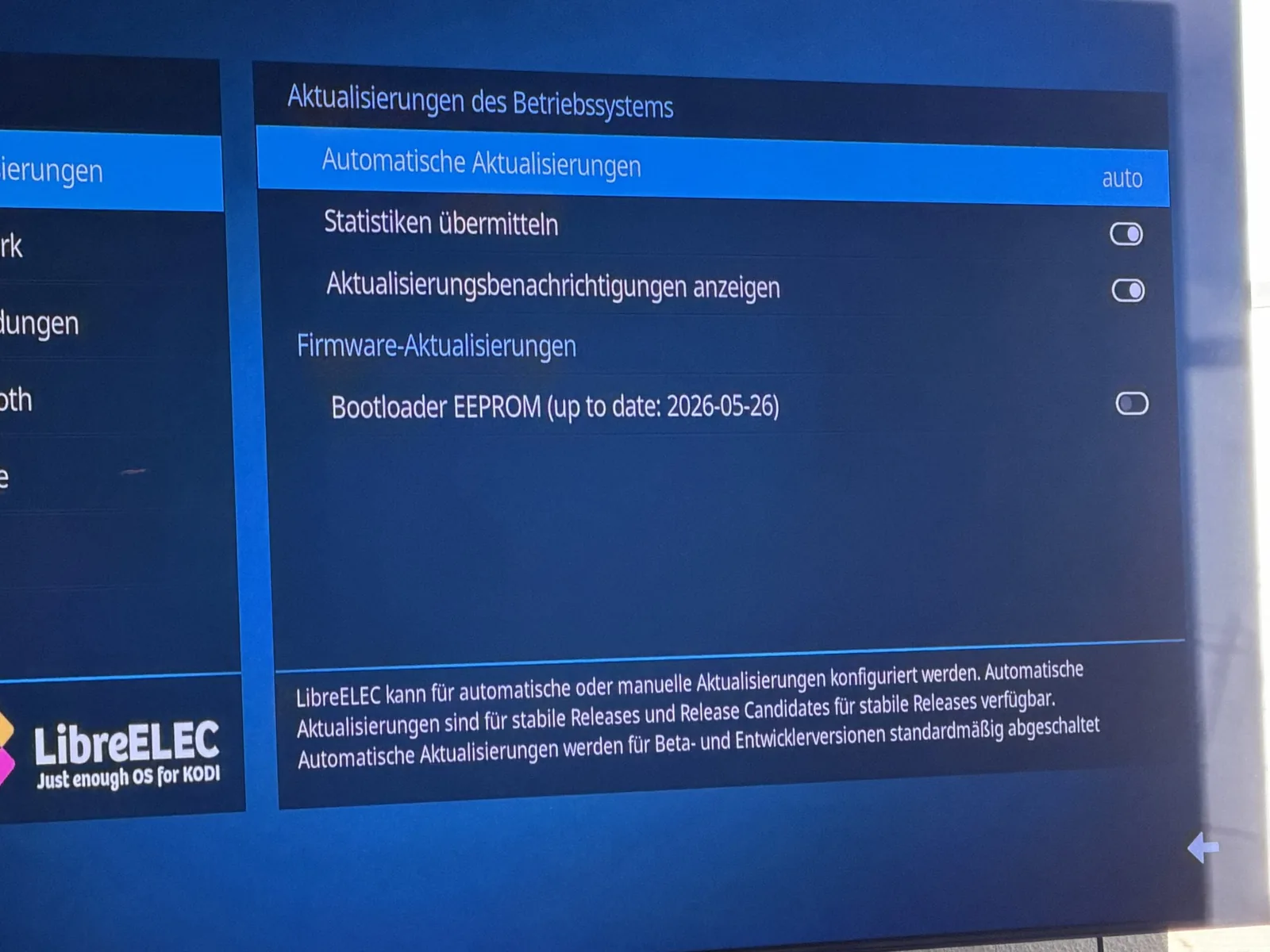
Una versión nueva de Kodi llega siempre junto con una versión nueva de LibreELEC: Kodi 21.3 viene dentro de LibreELEC 12.2.1, y un Kodi posterior vendrá dentro de LibreELEC 13. Antes de un salto de versión mayor, haz un respaldo en Ajustes → LibreELEC → Sistema → Copia de seguridad.
Dónde guardar la biblioteca
Antes de crear fuentes, conviene decidir dónde van a vivir las películas. LibreELEC no es exigente. lee ext4, NTFS y exFAT, y monta unidades USB solo. pero las alternativas se diferencian bastante en espacio, ruido y trabajo:
| Dónde | Sirve cuando… | Consideración |
|---|---|---|
| microSD del Pi | Unas pocas docenas de archivos, para probar | Sin hardware adicional; para una colección queda chico y copiar por red es lento |
| SSD USB conectada al Pi | Un solo televisor, biblioteca hasta ~2 TB | Silenciosa y sin fuente propia, pero exige la fuente de 27 W en el Pi 5 |
| Disco duro USB de 2,5" | Colección grande, importa el precio por terabyte | Se alimenta por USB; silencioso pero no mudo |
| NAS en la red | Varios equipos, biblioteca central, respaldos | Lo correcto si más de un televisor consume la misma biblioteca |
Para un solo televisor, una SSD USB conectada directo al Pi es la opción más simple: silenciosa, sin fuente propia, y LibreELEC la monta al enchufarla. Cuando un segundo equipo tenga que ver las mismas películas, conviene el NAS. pero ahí conecta el Pi por cable de red: un remux 4K anda entre 60 y 80 Mbit/s sostenidos, y eso pone contra las cuerdas a más de un WiFi doméstico, sobre todo si el router está a dos muros de distancia.
Agregar fuentes de medios
Tres caminos, según dónde estén tus archivos:
- Disco o pendrive USB: basta conectarlo, LibreELEC lo monta automáticamente en
/media/NOMBRE. En Kodi vas aPelículas→Archivos→Añadir vídeos…→Examinar→Sistema de archivos raíz→mediay eliges la unidad. - NAS o recurso compartido: en
Añadir vídeos…→Examinar→Añadir ubicación de red…escribes la ruta directo, por ejemplosmb://192.168.1.10/peliculasonfs://192.168.1.10/export/peliculas. Escribir la dirección a mano es más confiable que explorar la red, que con recursos compartidos modernos suele aparecer vacío. - Copiar al Pi: si activaste Samba en el asistente, llegas al Pi desde el PC en
\\LIBREELEC(o el hostname que elegiste). Lo que dejes en la carpetaVideosqueda en la microSD y aparece en Kodi bajo la fuente del mismo nombre.
Al agregar la fuente, Kodi pregunta qué tipo de contenido hay en la carpeta. Si eliges Películas o Series, va a buscar carátulas, sinopsis y puntuaciones en internet para armar la biblioteca. Para que eso funcione, los archivos tienen que estar bien nombrados: Título (Año).mkv basta.
Problemas típicos
command not found en la terminal. Escribiste sudo, apt o raspi-config. Esos comandos son de Raspberry Pi OS y no existen en LibreELEC. No es un error ni un problema de contraseña: la guía de la que sacaste el comando simplemente no corresponde a este sistema.
La pantalla de inicio parece colgada. Dos causas inofensivas. En el primer arranque el logo desaparece y vuelve porque el Pi reinicia tras agrandar la partición. espera un minuto. Si el Pi ya venía andando y la pantalla se oscurece a los pocos minutos, es el salvapantallas de Kodi, que salta a los tres minutos por defecto; cualquier tecla lo corta, y se ajusta en Ajustes → Interfaz → Salvapantallas.
No sé la contraseña SSH. Primero prueba libreelec, que sigue vigente si no cambiaste nada en el asistente. Después defínela de nuevo en Ajustes → LibreELEC → Servicios. Aquí no existe un userconf.txt como en Raspberry Pi OS.
Sin imagen o sin sonido. Pantalla completamente negra: casi siempre es la imagen equivocada para el modelo (revisa la tabla de arriba) o el cable en el segundo conector HDMI. Si falta solo el sonido, en Ajustes → Sistema → Audio → Dispositivo de salida de audio no está seleccionada la salida HDMI. en Pi 4 y Pi 5 aparece como PI: HDMI.
¿LibreELEC o Kodi sobre Raspberry Pi OS?
Los dos caminos ponen el mismo Kodi en el televisor. La diferencia está en qué más tiene que hacer ese Pi:
| LibreELEC | Kodi sobre Raspberry Pi OS | |
|---|---|---|
| Arranque | Directo a Kodi, en segundos | Primero Raspberry Pi OS, después Kodi (autostart por systemd) |
| Instalación | Flashear imagen, asistente, listo | Instalar el SO y después el paquete de Kodi |
| Actualizaciones | Una imagen para sistema y Kodi | Gestor de paquetes; Kodi como paquete suelto |
| Software extra | Solo add ons de Kodi y LibreELEC (incluido Docker como add on) | Todo lo que exista para Debian: Pi hole, Home Assistant, servidor Samba en paralelo |
| Terminal | SSH como root, sin sudo ni apt |
Linux completo con usuarios, sudo y gestor de paquetes |
| Conviene si… | El Pi solo va a ser media center | El Pi tiene varias tareas encima |
Para un Pi que solo tiene que reproducir películas y series, LibreELEC es la opción más simple, sin discusión.
Variantes y mejoras
1. TV en vivo con TVHeadend. y la advertencia que importa en Chile. LibreELEC trae TVHeadend como add on desde su propio repositorio: se instala desde Add-ons → Instalar desde repositorio → LibreELEC Add-ons → Servicios, y se combina con el cliente Tvheadend HTSP Client en Kodi. Ahora, la advertencia que ningún tutorial europeo te va a dar: la TDT chilena usa ISDB Tb, el estándar japonés brasileño, no DVB-T2. Un sintonizador USB DVB-T2 comprado pensando en guías europeas no va a captar nada de la televisión abierta chilena, por mucho que el hardware funcione perfecto en Linux. Necesitas un sintonizador USB compatible con ISDB-T, y ahí el soporte en el kernel de Linux es bastante más irregular que con DVB. antes de comprar, verifica el chipset específico en la lista de dispositivos soportados de LinuxTV. Si tu objetivo era ver canales abiertos y no quieres pelear con el sintonizador, el camino práctico en Chile es el add on PVR IPTV Simple Client con una lista M3U de señales que transmitan legalmente por internet.
2. Arrancar desde SSD en vez de microSD. En Pi 4 y Pi 5, LibreELEC bootea también desde USB o SSD. Además de ser más rápido al navegar bibliotecas grandes, resuelve el punto débil real de este montaje: las microSD se desgastan con los ciclos de escritura, y un media center escribe miniaturas y base de datos todo el tiempo. Si el Pi va a quedar instalado permanentemente detrás del televisor, partir desde SSD te ahorra la tarjeta corrupta a los dos años. En el Pi 5 puedes ir más lejos con un HAT NVMe por PCIe.
3. Biblioteca compartida entre varios televisores. Con dos o más Pi, cada uno mantiene su propia base de datos y tienes que escanear en todos, con el problema clásico de que lo visto en uno no aparece como visto en el otro. Kodi permite mover la base de datos a un MySQL/MariaDB central. en el NAS o en un tercer Pi. y entonces todos los equipos comparten estado de reproducción, marcas de visto y posición de pausa. Es la diferencia entre dos media centers y un sistema.
4. Apagado ordenado con el televisor. Ajustando el adaptador CEC para que el Pi entre en suspensión cuando apagas el televisor, el conjunto se comporta como un electrodoméstico y no como un computador. Vale la pena dedicarle cinco minutos al menú de periféricos.
Personalización para Chile
Lo que necesitas para armar este proyecto, con nombres tal como los busca la gente en el catálogo:
- Raspberry Pi 5 (4 GB u 8 GB). la placa recomendada para 4K con HEVC. Valor referencial en el mercado chileno según RAM.
- Raspberry Pi 4 Model B (2 GB o 4 GB). alternativa más económica y, como se explicó arriba, mejor si tu biblioteca es H.264 antiguo.
- Tarjeta microSD 32 GB clase 10. 8 GB es el mínimo teórico, pero 32 GB deja espacio cómodo para carátulas y add ons por poca diferencia de precio.
- Fuente USB-C 27 W para Raspberry Pi 5. no es opcional si vas a conectar disco externo, por el tema de la negociación PD explicado más arriba.
- Cable micro HDMI a HDMI. el Pi 4 y Pi 5 usan micro HDMI, no HDMI estándar: es el accesorio que más se olvida al comprar.
- Carcasa con ventilador para Raspberry Pi 5. o el cooler activo oficial. Sin refrigeración, el Pi baja frecuencia en HEVC 4K sostenido.
- Teclado USB. solo para la instalación; probablemente ya tienes uno.
Todos estos componentes están en las categorías de Raspberry Pi y accesorios de MechatronicStore. Los valores indicados son referenciales de mercado chileno a la fecha de publicación: confirma precio y stock en la ficha de cada producto.
Equivalencias respecto del material original: donde el tutorial en alemán recomienda marcas específicas de SSD, disco externo y NAS, cualquier SSD USB 3.0 o disco de 2,5 pulgadas alimentado por USB cumple la misma función. lo que importa es que sea USB 3.0 y que la fuente del Pi sea la correcta, no la marca. Y donde menciona Europe/Berlin como zona horaria, en Chile va America/Santiago (o Pacific/Easter si estás en Rapa Nui).
Recursos
- Tutorial original (alemán): LibreELEC auf dem Raspberry Pi 5 und Pi 4 installieren, Einrichtung Schritt für Schritt, por Philipp Schweizer en raspberry.tips
- Descargas de LibreELEC (imágenes para todos los modelos de Pi): libreelec.tv/downloads
- Raspberry Pi Imager (Windows, macOS y Linux): raspberrypi.com/software
- Wiki oficial de LibreELEC (reseteo de contraseña, add ons, resolución de problemas): wiki.libreelec.tv
- TVHeadend (servidor de TV en vivo, para la sección de TDT): tvheadend.org
Versión chilena inspirada en el trabajo original, con la sección de TDT adaptada al estándar ISDB Tb y componentes en stock local en MechatronicStore.