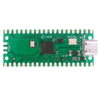
Si compraste una Raspberry Pi Pico y te dijeron que había que programarla en C/C++ con un montón de herramientas instaladas, tengo buenas noticias: hay un camino mucho más corto. MicroPython convierte tu Pico en una placa donde escribes Python y ves el resultado al instante, sin compilar, sin configurar toolchains y sin pelear con el IDE. En esta guía vas a dejar tu Pico (o la Pico W, o la Pico 2) corriendo MicroPython en menos de cinco minutos, y vas a entender qué pasa por dentro en cada paso para que no sea magia.
Al terminar vas a saber: activar el modo bootloader de la placa, cargar el firmware de MicroPython, abrir la consola interactiva (REPL) por USB y correr tu primer programa. Es el punto de partida ideal para sensores, robótica y proyectos IoT con el chip RP2040 o el RP2350.
Por qué elegir MicroPython en la Pico
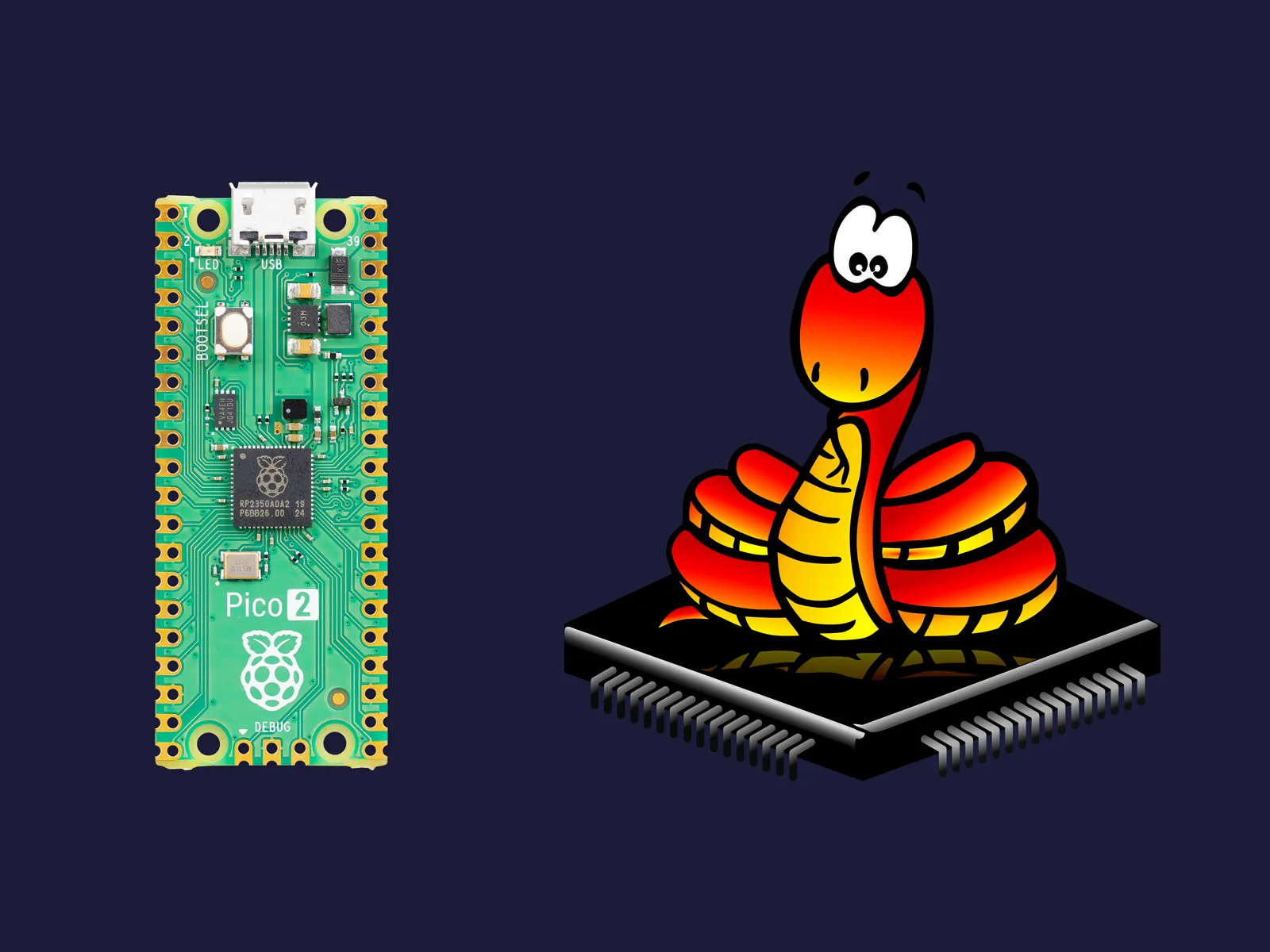
MicroPython es una reimplementación de Python 3 pensada para microcontroladores: trae su propio compilador y entorno de ejecución, y corre directamente sobre el chip de la placa, sin sistema operativo de por medio. En la práctica eso te da dos superpoderes frente al desarrollo tradicional en C:
- REPL interactivo (Read, Eval, Print Loop): la misma línea de comandos de Python, pero hablando con tu Pico a través del puerto USB serial. Escribes una instrucción, presionas Enter y la placa responde en el momento. Probar si un pin está bien conectado o si un sensor responde pasa de minutos a segundos.
- Sistema de archivos a bordo: la Pico guarda tus scripts en su memoria flash. Puedes tener un
main.pyque se ejecuta solo al energizar la placa, además de tus propias librerías, sin tener que recompilar y flashear cada vez que cambias una línea.
El port para el RP2040 (y para el RP2350 de la familia Pico 2) incluye módulos para acceder al hardware de bajo nivel: GPIO, PWM, ADC, I2C, SPI, UART y más. O sea, la sintaxis es amigable pero no pierdes acceso al fierro.
La contracara honesta: MicroPython es más lento que C/C++ y consume más RAM. Para aprender, prototipar y el 90% de los proyectos maker es ideal. Si necesitas exprimir cada ciclo de reloj o un timing de microsegundos muy estricto, ahí sí conviene bajar a C.
Qué necesitas
El requisito es mínimo, y por eso esta placa es tan buena para empezar:
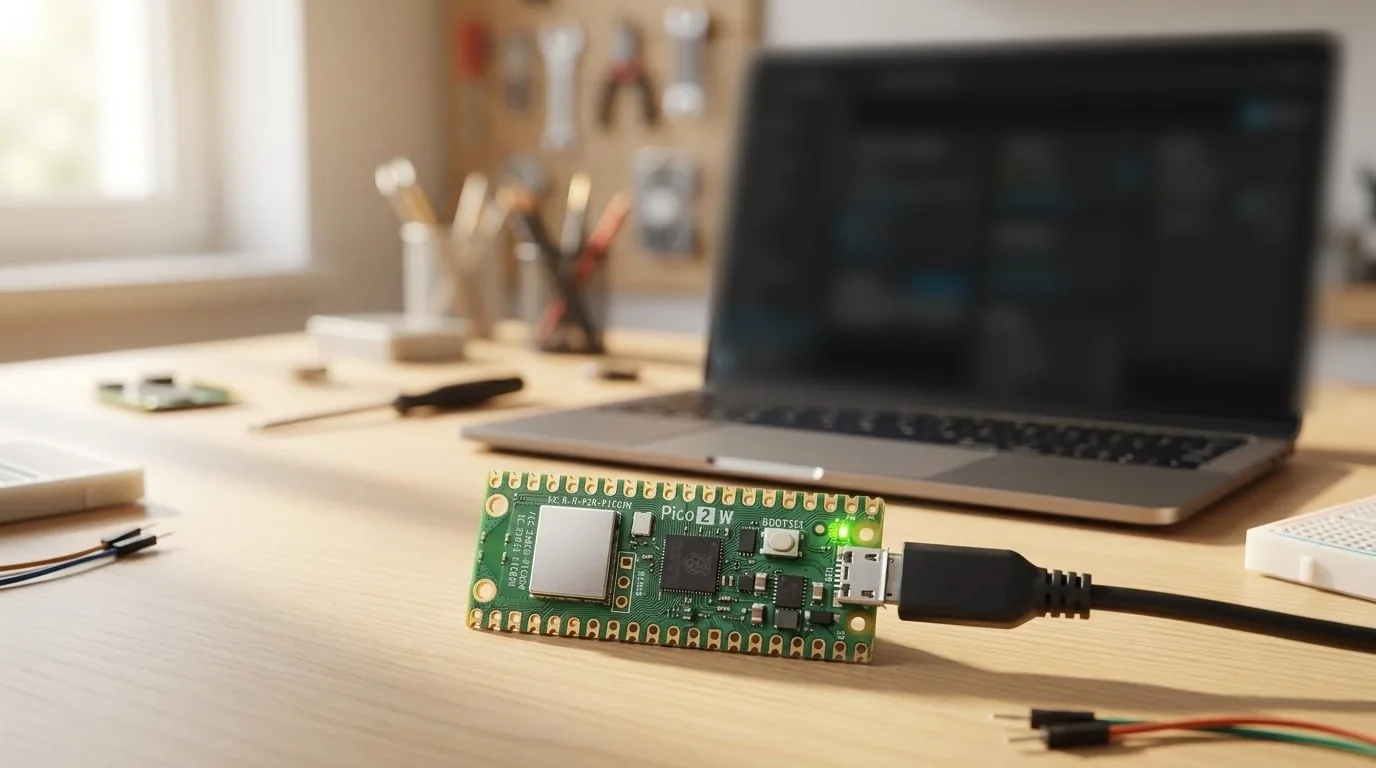
- Una Raspberry Pi Pico, Pico W (con WiFi) o Pico 2 / Pico 2 W. El procedimiento es el mismo para todas; solo cambia el archivo de firmware que descargas.
- Un cable USB del tipo correcto para tu placa. Las Pico y Pico 2 originales usan micro USB; revisa el conector de tu placa antes de comprar.
- Un computador con Windows, macOS o Linux. No necesitas instalar drivers especiales: la Pico aparece como una unidad de almacenamiento, igual que un pendrive.
Eso es todo. No hay protoboard, ni resistencias, ni soldadura para esta primera puesta en marcha.
Paso 1: descarga el firmware de MicroPython
MicroPython se distribuye como un único archivo con extensión .uf2. Es la imagen completa del intérprete lista para copiar a la placa. Lo importante es bajar la variante que corresponde a tu modelo, porque el RP2040 y el RP2350 son chips distintos y el firmware no es intercambiable:
- Raspberry Pi Pico y Pico 2: descarga el .uf2 desde la página oficial de cada placa en micropython.org.
- Raspberry Pi Pico W y Pico 2 W: usa la build específica de la versión con WiFi (incluye el stack de red que la versión sin WiFi no trae).
Siempre conviene bajar la última versión estable. Si más adelante quieres actualizar MicroPython, repites exactamente este mismo proceso con un .uf2 más nuevo: se sobrescribe sin problema.
Paso 2: activa el modo bootloader (BOOTSEL)
Acá está el truco que confunde a quienes vienen de Arduino, donde se carga el código con la placa conectada normalmente. En la Pico tienes que entrar primero al bootloader que vive en la ROM del chip. Se hace así:
- Con la Pico desconectada del computador, mantén presionado el botón BOOTSEL de la placa.
- Sin soltarlo, conéctala a un puerto USB.
- Recién ahí suelta el botón.
Con eso activaste el bootloader que viene grabado de fábrica. ¿Por qué funciona? El RP2040/RP2350 tiene un cargador en ROM que, al detectar el botón presionado durante el arranque, expone la placa al computador como un dispositivo de almacenamiento masivo USB (USB MSC), es decir, como si conectaras un pendrive. Por eso no necesitas drivers: el sistema operativo ya sabe hablar con pendrives.
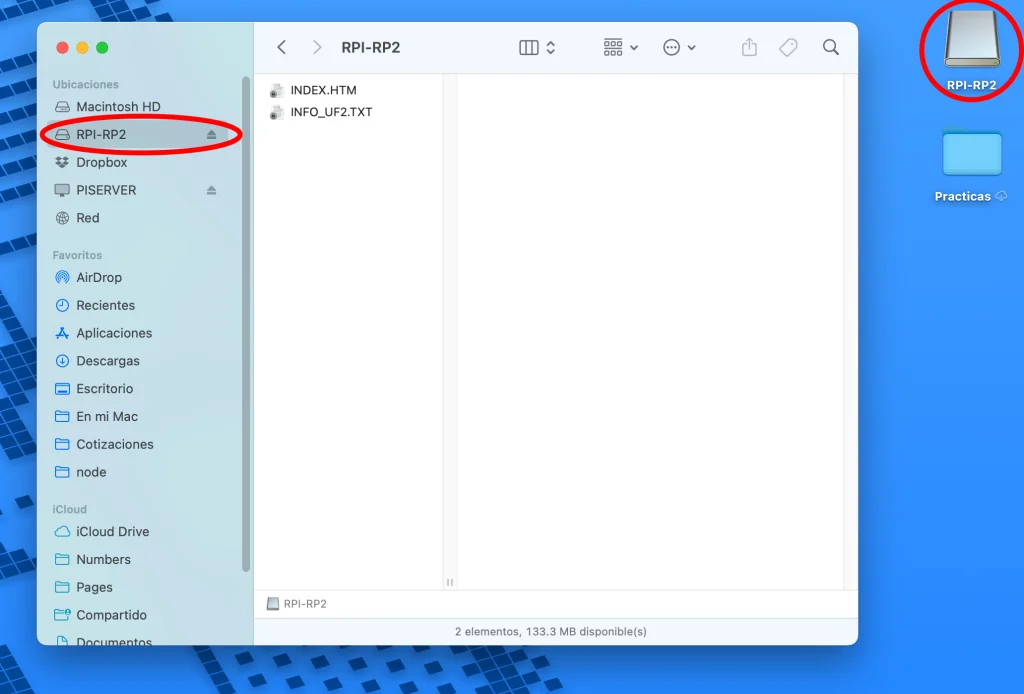
Vas a ver aparecer una unidad nueva etiquetada como RPI-RP2 (en las Pico 2 puede aparecer como RP2350). Dentro hay solo dos archivos: un INDEX.HTM que te lleva a la documentación y un INFO_UF2.TXT con datos del hardware y el bootloader.
Paso 3: copia el .uf2 a la placa
Esta parte es deliciosamente simple: arrastra y suelta el archivo .uf2 que descargaste dentro de la unidad RPI-RP2. También puedes copiarlo y pegarlo, da igual.
Apenas termina la copia, la Pico se reinicia sola, la unidad RPI-RP2 desaparece y la placa queda ejecutando MicroPython. No hay botón de "confirmar" ni barra de progreso elegante: cuando la unidad se desmonta, ya está listo.
Paso 4: abre la consola y ejecuta tu primer programa
Ahora la Pico ya no se ve como pendrive, sino como un puerto serial USB. Para hablar con ella necesitas un programa que abra ese puerto. Las opciones más usadas son:
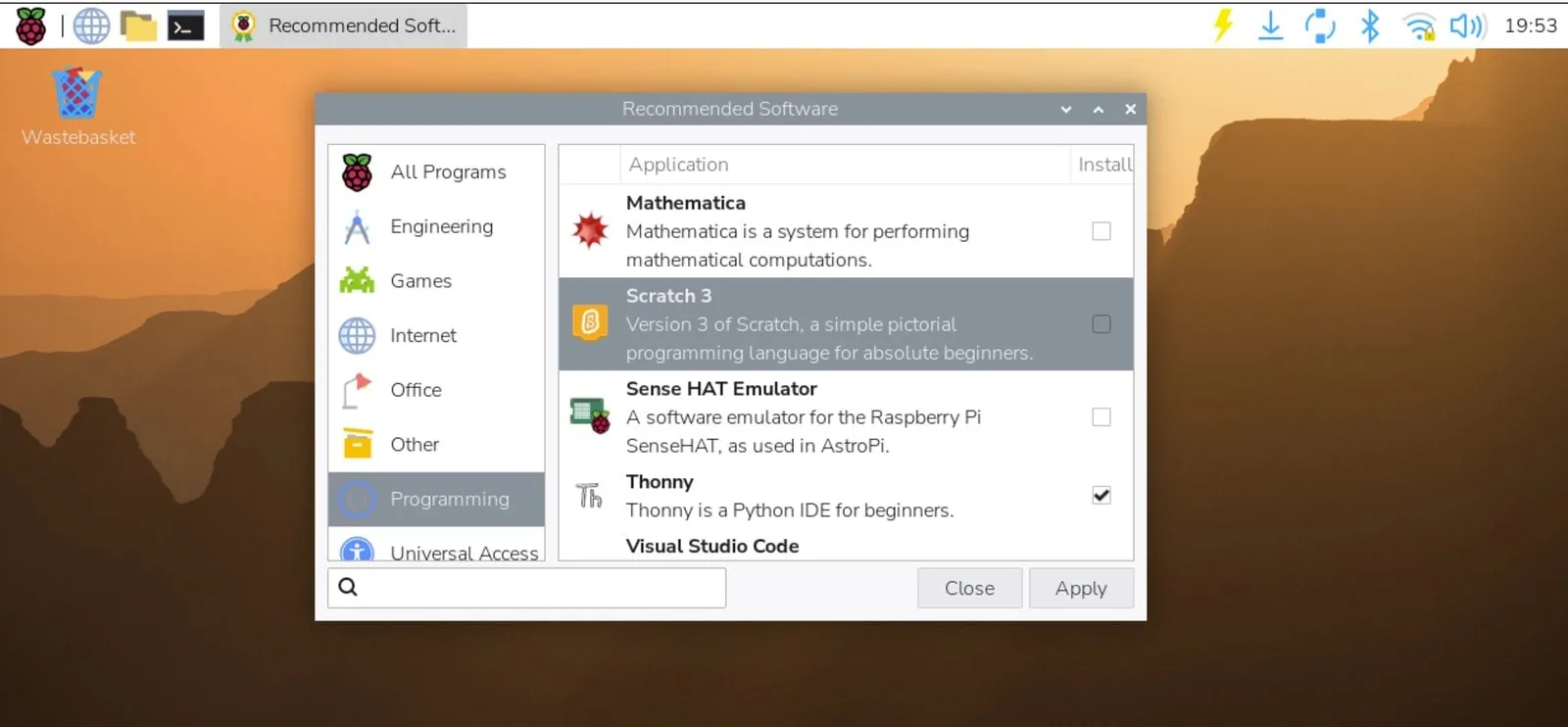
- Thonny: un editor de Python súper liviano con soporte nativo para MicroPython. Es la recomendación si recién empiezas, porque detecta la placa, te muestra el REPL y te deja guardar archivos en la Pico desde la misma ventana.
- Cualquier terminal serial (PuTTY,
screen, el monitor serial de tu IDE) apuntando al puerto de la placa a 115200 baudios.
Al conectarte deberías ver el prompt interactivo de Python, los tres símbolos >>> que indican que MicroPython está esperando órdenes. Arriba aparece la versión del firmware y el modelo de placa detectado.
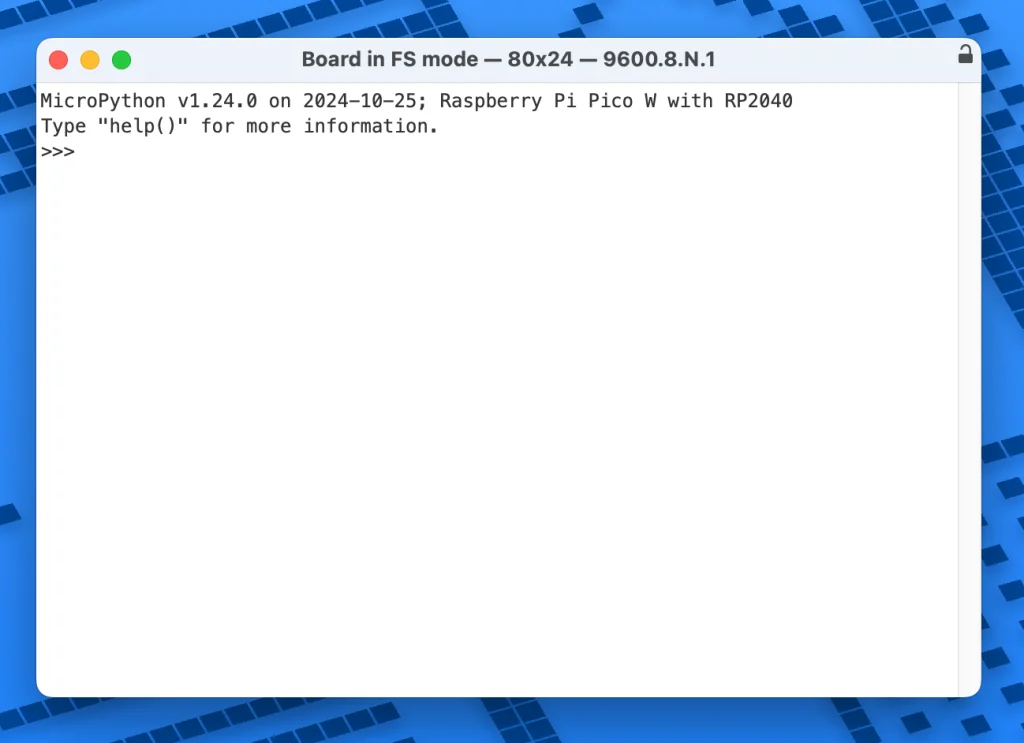
Desde acá ya puedes escribir Python en vivo. El clásico "hola mundo" se reduce a una línea:
print('Hola mundo Raspberry Pi Pico')
Presiona Enter y la placa te devuelve el texto en la línea siguiente. Felicitaciones: acabas de ejecutar código en un microcontrolador sin compilar nada.

Una aclaración útil: lo que escribes en el REPL es volátil, se pierde al reiniciar. Para que tu programa quede grabado y corra solo cada vez que energizas la placa, guárdalo en un archivo llamado main.py dentro de la Pico (Thonny lo hace con un par de clics). El REPL es para experimentar; main.py es para tu proyecto final.
Errores comunes y cómo resolverlos
Estos son los tropiezos típicos en la primera instalación:
- No aparece la unidad
RPI-RP2: casi siempre es porque soltaste el botón BOOTSEL antes de conectar el USB, o lo soltaste demasiado rápido. Desconecta, vuelve a mantener BOOTSEL presionado y recién ahí conecta. Un cable USB de solo carga (sin líneas de datos) también lo provoca: prueba con otro cable. - La unidad aparece pero no puedo copiar el .uf2: verifica que descargaste el firmware de tu modelo exacto. Un .uf2 de Pico 2 (RP2350) no funciona en una Pico original (RP2040) y viceversa.
- No veo el prompt
>>>en el terminal: confirma que seleccionaste el puerto serial correcto y que estás a 115200 baudios. Si recién copiaste el .uf2, espera unos segundos a que la placa termine de reiniciar. - No aparece ningún puerto serial: en algunos casos el código en
main.pypuede estar bloqueando el REPL. Vuelve a entrar en modo BOOTSEL y recarga el .uf2 para dejar la placa limpia.
Variantes y mejoras
Una vez que tienes MicroPython andando, esto recién empieza. Algunas ideas para seguir:
- Hazlo autónomo: mueve tu código a
main.pyy conecta la Pico a un cargador USB cualquiera. Sin computador de por medio, la placa ejecuta tu programa al energizarse, perfecto para un dispositivo que vive enchufado. - Enciende el LED de la placa: la Pico trae un LED integrado. Es el clásico segundo proyecto para confirmar que dominas el control de pines (GPIO) antes de saltar a sensores externos.
- Aprovecha el WiFi de la Pico W: si tienes la versión con WiFi, MicroPython incluye el módulo
network. Con pocas líneas puedes conectarla a tu red y empezar con proyectos IoT, como un sensor que publica datos a internet. - Cambia a CircuitPython si quieres: la misma placa acepta CircuitPython, una variante muy orientada a principiantes con una enorme biblioteca de drivers de Adafruit. Se instala igual: copiando otro .uf2.
Personalización para Chile
En Chile puedes conseguir la placa de este tutorial en MechatronicStore, con stock local y envío a todo el país:
- Raspberry Pi Pico (desde $7.990): la opción más económica con chip RP2040, ideal para arrancar con MicroPython.
- Raspberry Pi Pico 2 ($12.990 (agotado)): el salto a RP2350, con más potencia y memoria para proyectos más exigentes.
- Raspberry Pi Pico 2 W ($16.990): la misma RP2350 pero con WiFi integrado, para que tus proyectos salgan a internet sin módulos extra.
Las tres corren MicroPython con el mismo procedimiento de esta guía; solo recuerda descargar el .uf2 de tu modelo. Para la conexión necesitas el cable USB acorde al conector de tu placa.
Recursos
- Tutorial original (en español): Cómo instalar MicroPython en Raspberry Pi Pico, publicado por Geek Factory.
- Sitio oficial de MicroPython: micropython.org
- Descarga de firmware Raspberry Pi Pico: micropython.org/download/RPI_PICO
- Documentación de Raspberry Pi Pico: Raspberry Pi Documentation
Versión chilena con componentes en stock local en MechatronicStore. Contenido basado en el tutorial de Geek Factory, reescrito y ampliado por el equipo editorial.