Tienes una impresora 3D y todavia caminas hasta ella con un pendrive cada vez que quieres lanzar un G code? OctoPrint elimina ese ritual. Es un servidor web gratuito y de codigo abierto que corre en un Raspberry Pi: desde ahi cargas archivos, inicias o pausas impresiones, vigilas la temperatura en tiempo real y, si conectas una camara, ves la impresion en vivo desde el navegador. En esta guia vas a dejar OctoPrint funcionando con la imagen oficial OctoPi, vas a conectar tu impresora por USB, agregar una camara y dejar instalados los plugins que de verdad valen la pena.
Al terminar vas a saber por que un Raspberry Pi modesto es suficiente para esta tarea, como evitar el error mas comun de los que recien empiezan (el cable USB que solo carga y no transmite datos) y como entrar a tu impresora incluso desde fuera de tu casa.
Que resuelve OctoPrint
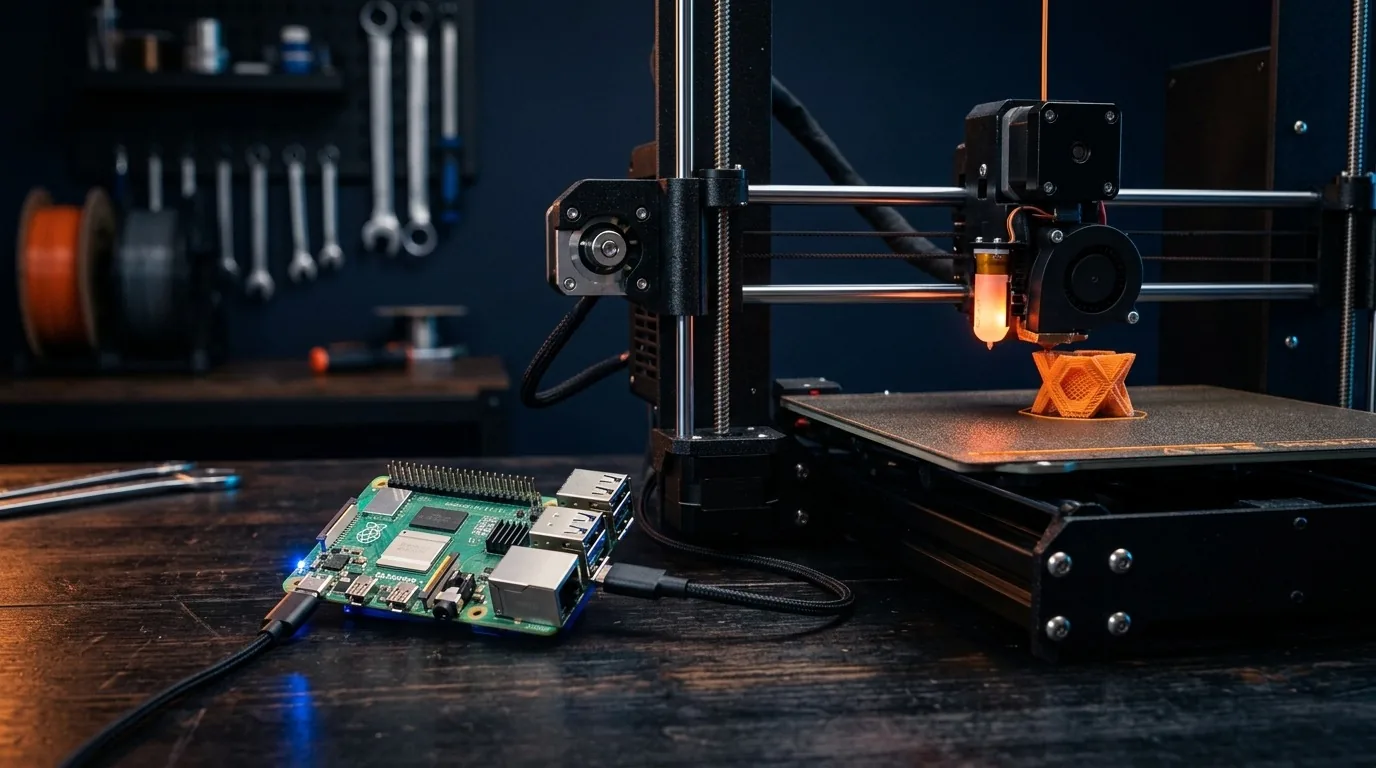
La gracia de OctoPrint es que separa el cerebro de la impresora del computador con el que la controlas. El Raspberry Pi queda enchufado a la impresora de forma permanente y expone una interfaz web a la que entras desde el PC, el celular o la tablet. Estas son las funciones que mas vas a usar:
- Subir archivos G code y lanzar, pausar o cancelar impresiones sin tocar la pantalla de la maquina.
- Curvas de temperatura en vivo del hotend y de la cama caliente.
- Stream de la webcam dentro del panel, mas videos timelapse automaticos de cada impresion.
- Mas de 400 plugins para notificaciones, visualizaciones y automatizaciones.
- Una API para integrar la impresora con Home Assistant, Node RED u otros sistemas.
En la practica, esto significa dejar la impresora en el taller o la pieza y administrarla desde el sofa, revisando cada cierto rato si el avance va bien.
El hardware que necesitas
OctoPrint no es exigente. Esta es la lista honesta de lo que conviene tener:
| Componente | Recomendacion | Detalle |
|---|---|---|
| Raspberry Pi | Pi 4 (2 GB) o Pi 5 | El Pi Zero 2 W funciona, pero lento. El Pi Zero 1 no se recomienda. |
| MicroSD | Minimo 16 GB, Clase 10 | 32 GB o mas si vas a guardar muchos G code. |
| Cable USB | USB-A a USB-B o USB-C | Segun el conector de tu impresora. Tiene que ser cable de datos, no solo de carga. |
| Camara (opcional) | Webcam USB o modulo de camara para Raspberry | Para el stream en vivo y los timelapse. |
| Fuente | Fuente oficial del Pi | Importante: corriente suficiente, porque el cable a la impresora tambien consume. |
Un par de notas que evitan dolores de cabeza. La mayoria de las webcam USB se reconocen sin configurar nada, asi que cualquier camara USB decente sirve para empezar. Si prefieres la camara dedicada del Raspberry, el modulo de camara se conecta al puerto CSI por cable flex y entrega un stream mas limpio. Y sobre la fuente: si la impresora alimenta al Pi por el mismo cable USB, vas a tener cortes; mejor cada uno con su propia energia.
Paso 1: graba la imagen OctoPi en la microSD
La forma mas simple de instalar todo es usar la imagen OctoPi, un sistema basado en Raspberry Pi OS que ya trae OctoPrint, el servidor de la webcam y todos los servicios preconfigurados. No tienes que compilar nada.
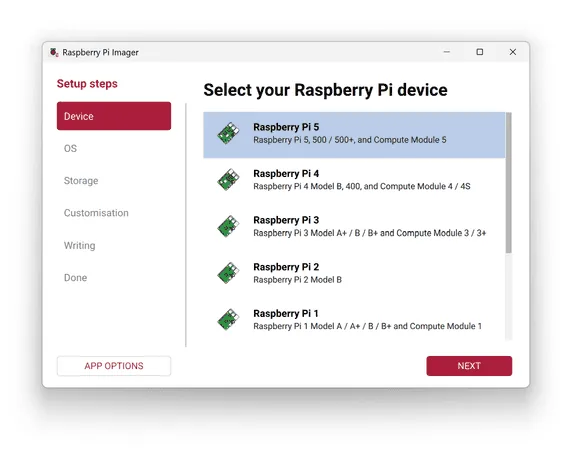
Abre el Raspberry Pi Imager en tu computador (la descarga es gratuita en raspberrypi.com) y sigue estos pasos:
- Haz clic en Elegir SO y navega a:
Other specific-purpose OS->3D printing->OctoPi->stable. Elige la version stable, no la nightly. La imagen ya incluye la version actual de OctoPrint. - Haz clic en el engranaje (o presiona
Ctrl+Shift+X) para preconfigurar el sistema antes de grabar:- Hostname: por ejemplo
octopi, asi llegas despues comooctopi.local. - WiFi: el SSID y la contrasena de tu red.
- Usuario y contrasena: el usuario por defecto es
pi, pero pon una contrasena segura. - SSH: actívalo, te va a servir para el mantenimiento mas adelante.
- Hostname: por ejemplo
- Elige tu microSD como destino y presiona Escribir. En unos 5 a 10 minutos termina.
- Mete la microSD en el Pi, conecta la alimentacion y espera 2 o 3 minutos a que arranque por primera vez. Despues abre en el navegador:
http://octopi.local.
Si octopi.local no responde, usa la direccion IP del Pi. La encuentras en tu router o con un escaneo de red:
nmap -sn 192.168.x.0/24
Paso 2: el asistente de configuracion
La primera vez que abres la interfaz, OctoPrint lanza un asistente que te guia en pocos minutos:
- Cuenta de administrador: define usuario y contrasena para la interfaz web (es independiente de la contrasena del sistema Linux).
- Verificacion online: permite que OctoPrint chequee si hay actualizaciones disponibles.
- Perfil de impresora: ingresa el tamano de la cama y la cantidad de extrusores.
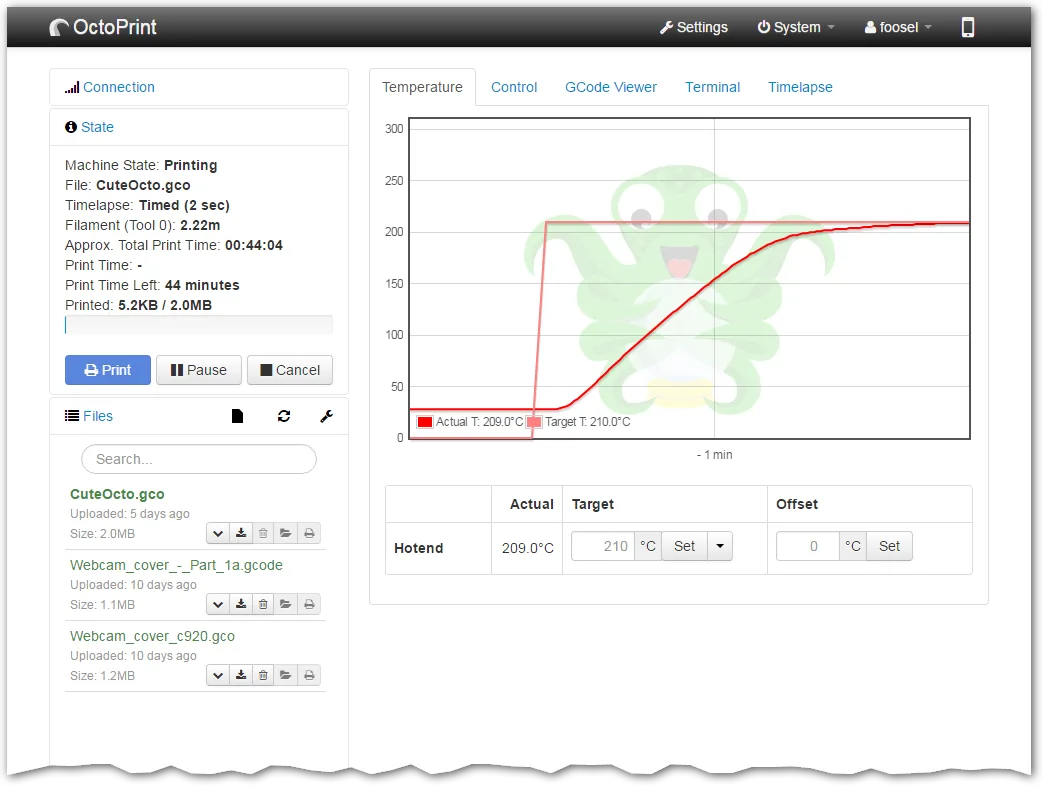
Al terminar aparece el panel principal. Este es el corazon de OctoPrint: a la izquierda el estado y los archivos, a la derecha las pestanas de temperatura, control, visor de G code, terminal y timelapse.
Paso 3: conecta la impresora por USB
Une tu impresora 3D al Raspberry Pi con el cable USB de datos. En OctoPrint, arriba a la izquierda:
- En Serial Port elige
AUTOo selecciona el puerto manualmente (casi siempre/dev/ttyUSB0o/dev/ttyACM0). - Configura la baudrate de tu impresora. En la mayoria de las Prusa, Ender y similares es
115200. - Haz clic en Conectar.
En la pestana Terminal confirmas que la conexion quedo viva: vas a ver mensajes de temperatura llegando desde la impresora.
La baudrate tipica segun el modelo:
| Impresora | Baudrate |
|---|---|
| Prusa MK3S+, MK4, XL | 115200 |
| Creality Ender 3, CR-10 | 115200 |
| Anycubic Kobra, Mega | 115200 |
| Impresoras antiguas (Marlin menor a 2.0) | 250000 |
Un detalle para quienes tengan una Bambu Lab: esas impresoras se comunican por MQTT y no por USB. Para integrarlas existe el plugin Bambu Printer, que usa la conexion WiFi en lugar del cable.
Paso 4: configura la camara
OctoPi ya trae el servidor de la webcam incorporado. Si usas una webcam USB compatible, basta con enchufarla: se detecta de forma automatica y la imagen aparece directo en el panel.
Si prefieres el modulo de camara dedicado del Raspberry, conectalo por cable flex al puerto CSI del Pi. Luego edita por SSH el archivo de configuracion /boot/octopi.txt y deja estas lineas:
camera="raspi"
camera_raspi_options="-fps 30"
Reinicia el Pi y el stream va a correr hasta en 1080p.
Si quieres ajustar la calidad o usar los timelapse, en Settings -> Webcam & Timelapse puedes cambiar la URL del stream y la URL del snapshot. Las URLs por defecto de OctoPi son:
Stream URL:    http://octopi.local:8080/?action=stream
Snapshot URL:  http://octopi.local:8080/?action=snapshot
Paso 5: los plugins que de verdad valen la pena
Los plugins se instalan desde Settings -> Plugin Manager -> Get More. De las mas de 400 opciones, estos cinco son un excelente punto de partida:
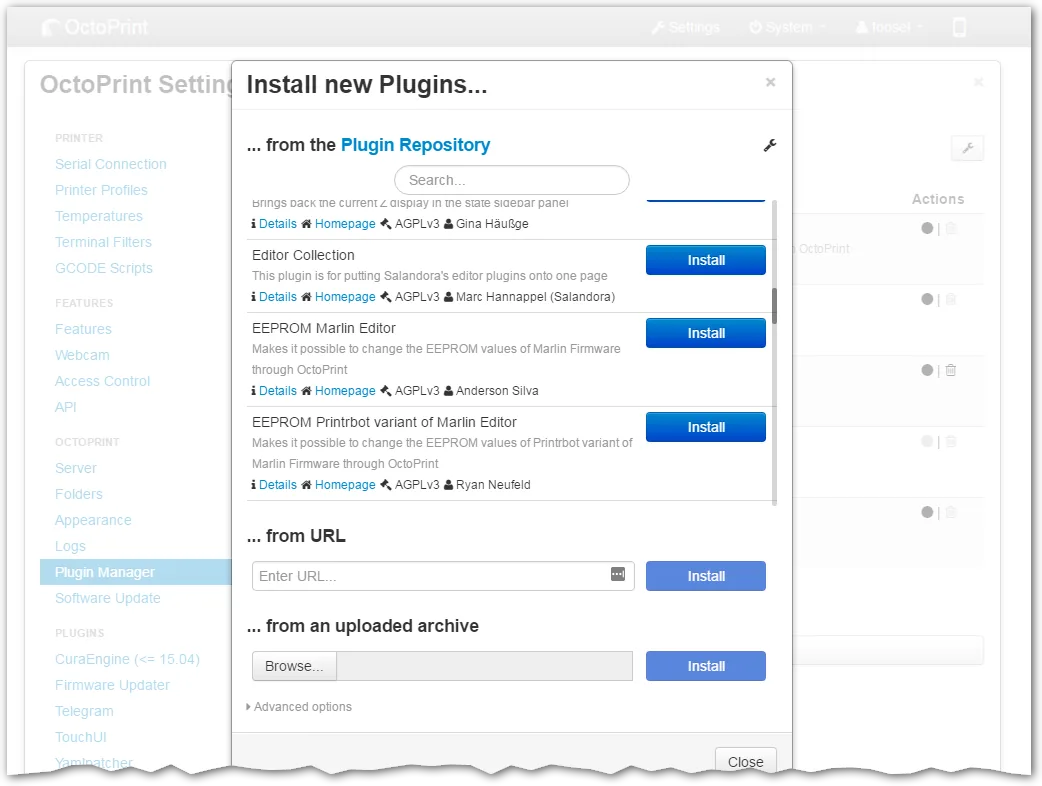
- Octolapse: timelapse de nivel profesional. El cabezal se aparta en cada cuadro para que se vea el crecimiento limpio de la pieza.
- OctoEverywhere: acceso remoto seguro por internet sin abrir puertos en el router. Tiene una version base gratuita.
- PrintTimeGenius: estimacion de tiempo restante mucho mas precisa que el algoritmo integrado.
- Bed Visualizer: visualiza el nivelado de la cama como un mapa 3D, ideal para verificar que el ABL trabaja bien.
- Cancel Objects: cancela objetos individuales de una impresion con varias piezas sin detener todo el trabajo.
Acceso remoto con OctoEverywhere
Con OctoEverywhere entras a tu impresora desde cualquier lado sin tener que abrir tu router. Despues de instalar el plugin:
- Crea una cuenta gratuita en octoeverywhere.com.
- En OctoPrint ve a
Settings->OctoEverywhere->Connect. - Ingresa en la web el codigo que aparece.
- Listo: recibes una URL personal del tipo
https://tunombre.octoeverywhere.com.
El stream de la webcam tambien viaja por esa conexion cifrada.
Problemas comunes y como resolverlos
La impresora no se detecta (falta /dev/ttyUSB0): revisa que el cable USB sea realmente de datos. Muchos kits de impresoras incluyen cables que solo cargan. Para descartar, ejecuta lsusb por SSH y verifica si la impresora aparece.
No puedes llegar a octopi.local: en Windows a veces falta Bonjour/mDNS. Puedes instalar iTunes (que lo incluye) o usar directo la IP que muestra el router.
La webcam no muestra imagen: comprueba por SSH si el servidor esta corriendo con sudo systemctl status webcamd. Si no esta activo, levantalo con sudo systemctl start webcamd y deja el valor correcto de camera en /boot/octopi.txt (usb para webcam USB, raspi para el modulo de camara).
Cortes de impresion por perdida de USB: es un problema conocido cuando la impresora alimenta al Raspberry Pi por USB. La solucion es separar la alimentacion (que cada equipo tenga su fuente) o usar un hub USB con energia propia.
Variantes y mejoras
Una vez que OctoPrint este andando, hay formas de exprimirlo todavia mas que no estaban en el plan original:
- Notificaciones a tu celular: combina el plugin OctoEverywhere o uno de Telegram para que la impresora te avise cuando termina, cuando se queda sin filamento o si algo falla. Asi no tienes que estar mirando el stream.
- Boton fisico de emergencia: el Raspberry Pi tiene pines GPIO libres. Puedes cablear un pulsador y, con un plugin de GPIO, mapearlo a pausar o cancelar la impresion sin abrir el navegador.
- Estacion de monitoreo con pantalla: si le sumas una pantalla tactil al Pi y el plugin TouchUI, tienes una consola dedicada al lado de la impresora, sin depender del PC.
- Sensor de fin de filamento: agregando un microswitch en GPIO mas un plugin de runout detection, OctoPrint pausa solo la impresion cuando se acaba el material.
Personalizacion para Chile
En Chile puedes conseguir lo esencial de este proyecto en MechatronicStore:
- MicroSD Kingston Clase 10 (SKU B-450) desde $11.990 CLP. Cumple de sobra la recomendacion de 16 GB minimo y Clase 10; las versiones de 64 GB te dejan espacio para guardar muchos archivos G code.
- Modulo de camara para Raspberry rev 1.3 (SKU M-434) a $7.690 CLP. Se conecta al puerto CSI del Pi y reemplaza a la webcam USB para el stream y los timelapse.
El Raspberry Pi 5 figura en el catalogo, pero conviene revisar su disponibilidad antes de armar la lista de compra, ya que es la pieza que mas rota en stock. Cualquier Raspberry Pi 4 de 2 GB o superior tambien cumple perfecto para correr OctoPrint. El cable de datos a la impresora depende del conector de tu maquina: confirma si es USB-B o USB-C y, sobre todo, que sea un cable de datos y no uno de solo carga.
Recursos
- Tutorial original (aleman): OctoPrint auf dem Raspberry Pi installieren de Philipp Schweizer en raspberry.tips.
- Raspberry Pi Imager: descarga oficial
- Imagen OctoPi estable: octoprint.org/download
- Documentacion de OctoPrint: docs.octoprint.org
Version chilena con componentes en stock local en MechatronicStore. Guia inspirada en el tutorial de raspberry.tips, reescrita y ampliada con variantes y disponibilidad local.