Cada vez que sacas tu Raspberry Pi Pico de la bolsa y la pones sobre la protoboard, la primera pregunta es siempre la misma: ¿en qué pin va cada cosa? Esta guía resuelve justamente eso. Acá vas a tener a mano el pinout completo de la Raspberry Pi Pico y de la Pico W, ordenado por función, para que sepas de un vistazo dónde conectar un sensor, un motor o un display sin quemar nada.
Al terminar de leer vas a entender la diferencia entre los pines de alimentación, los GPIO y los pines reservados, vas a saber qué pines sirven para I2C, SPI, UART, PWM y lecturas analógicas, y vas a tener claro por qué el nivel lógico de 3.3 V es la regla número uno que no se rompe en esta placa.
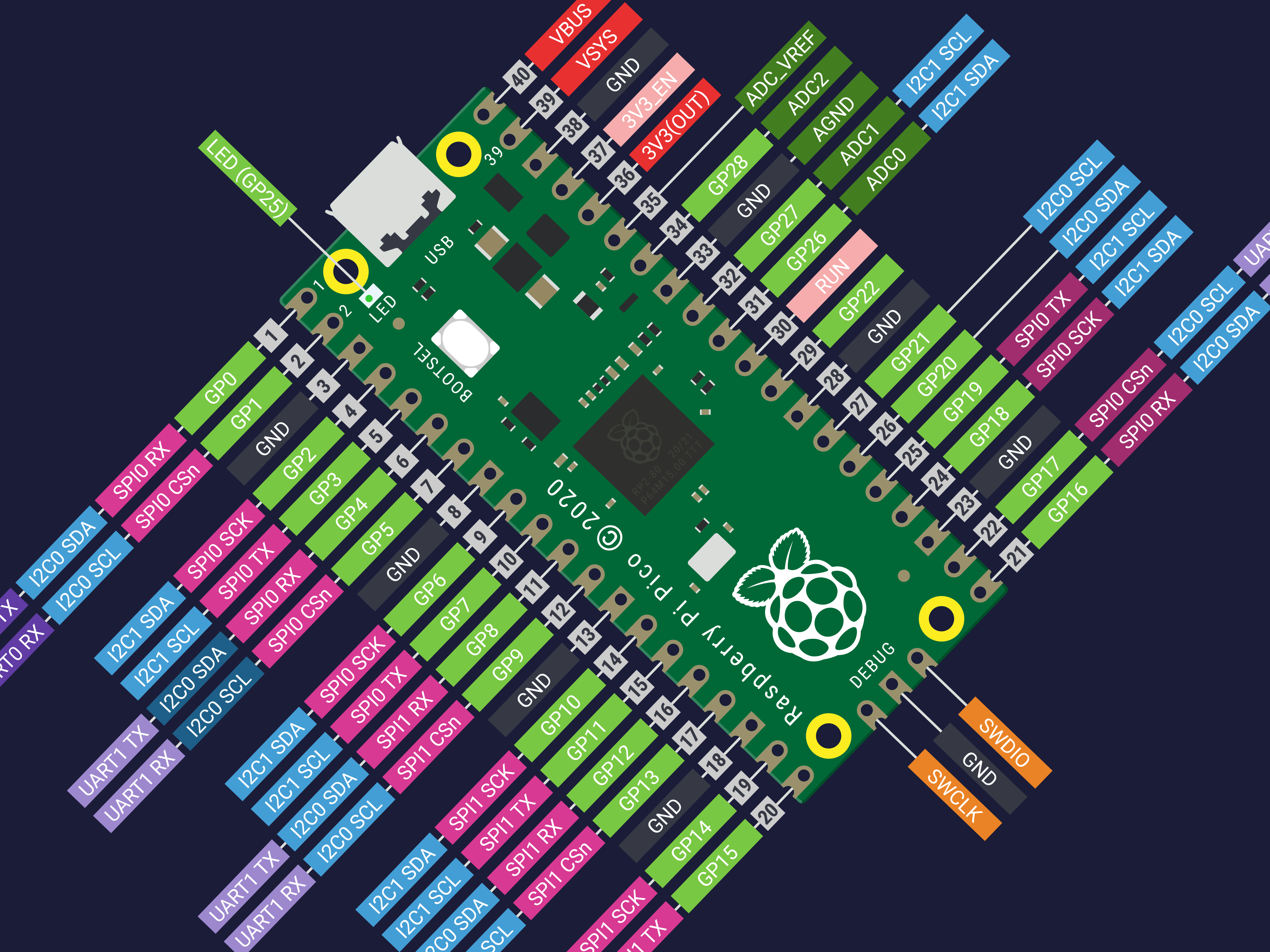
Lo primero: 40 pines, pero solo 26 son tuyos
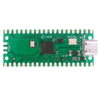
La Pico trae dos hileras de pines, 20 por lado, 40 en total. Suena a mucho, pero no todos son para conectar cosas. Solo 26 de esos 40 pines son GPIO (entradas y salidas de propósito general), y son los que vas a usar para sensores, actuadores, LEDs, motores y módulos. El resto son pines de alimentación, de tierra y de control.
Los GPIO están numerados de GPIO0 a GPIO29, pero ojo: aunque la numeración llega hasta 29, cuatro de esos números no salen a los conectores porque el microcontrolador RP2040 los usa internamente. Esos cuatro reservados son GPIO23, GPIO24, GPIO25 y GPIO29, y más abajo te cuento exactamente qué hace cada uno.
Y antes de seguir, la regla de oro de esta placa: el RP2040 trabaja a 3.3 V. Nunca, bajo ninguna circunstancia, conectes una señal de 5 V directo a un pin de la Pico. Si tu sensor entrega 5 V en sus salidas, necesitas un divisor de voltaje o un conversor de nivel lógico de por medio. Saltarte esto es la forma más rápida y más cara de matar una Pico.
La familia Pico: cuál es cuál
Antes de mirar el mapa de pines conviene saber que la Pico no es una sola placa, sino una familia que comparte casi el mismo pinout con diferencias mínimas:
- Raspberry Pi Pico: la versión base, sin conectividad inalámbrica.
- Raspberry Pi Pico W: la misma placa pero con WiFi y Bluetooth, gracias al chip inalámbrico Infineon 43439.
- Raspberry Pi Pico H y Pico WH: vienen de fábrica con los pines ya soldados y con un conector de depuración distinto, listo para enchufar la Debug Probe.
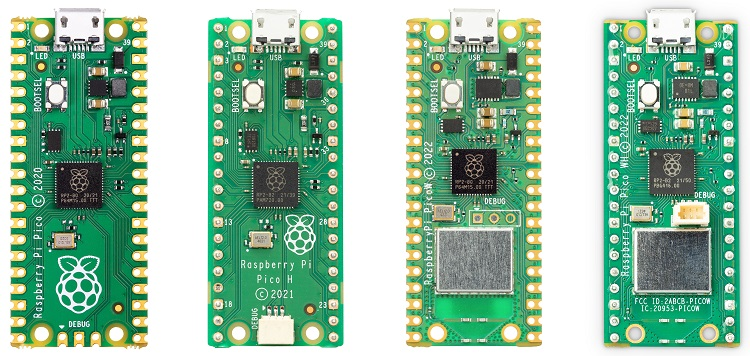
Las diferencias entre ellas son chicas: básicamente cambia el pin del LED que viene soldado y el tipo de conector de depuración. Para todo lo demás, el pinout que verás a continuación te sirve igual.
El mapa completo de la Raspberry Pi Pico
Esta es la imagen que conviene imprimir y dejar pegada al lado de tu placa. La Pico trae la serigrafía con los nombres de los pines solo en la cara de abajo, así que tener el diagrama a la vista te ahorra dar vuelta la placa cada dos minutos.
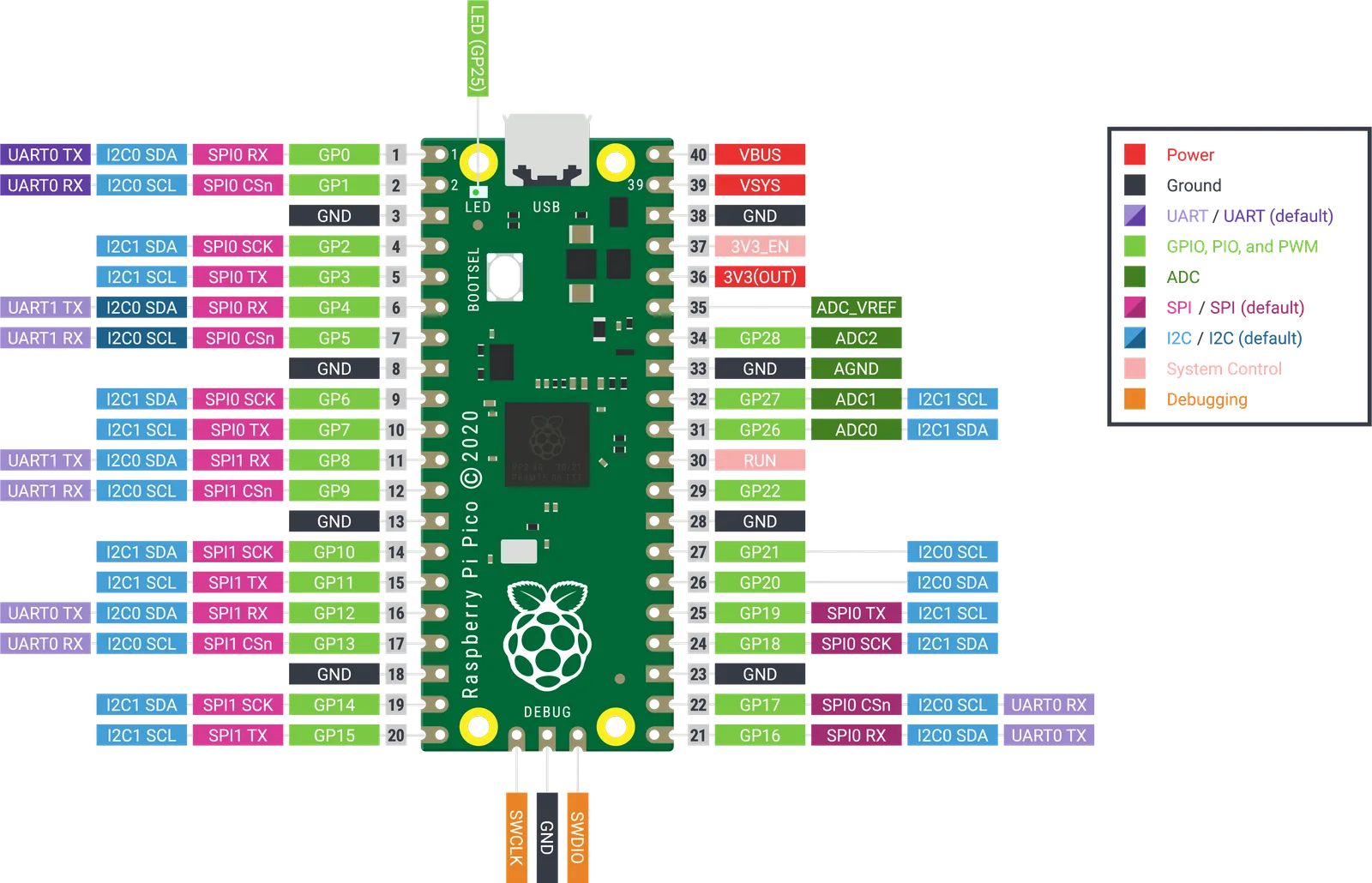
Cada color del diagrama representa un tipo de señal: alimentación, tierra, UART, GPIO y PWM, ADC, SPI, I2C, control del sistema y depuración. Vamos por partes para que entiendas qué hace cada grupo.
Pines de alimentación y control
Estos son los pines que dan vida a la placa y controlan su encendido:
- GND: la tierra o masa del circuito. Hay varios repartidos en la placa, y siempre tienen que compartir referencia con lo que conectes.
- VBUS: cuando la Pico está enchufada por USB, acá tienes los 5 V que entrega el puerto USB del computador. Útil si necesitas 5 V para alimentar algo externo de bajo consumo.
- VSYS: la entrada principal de voltaje cuando NO usas el USB. Acepta un rango de 1.8 a 5.5 V, así que podrías alimentarla, por ejemplo, con tres pilas AA en serie (4.5 V) o con una batería LiPo.
- 3V3 (OUT): la salida del regulador interno de 3.3 V. Es el voltaje con el que se alimenta el microcontrolador, y puedes usarlo para alimentar sensores y módulos de bajo consumo.
- 3V3_EN: controla el encendido del regulador interno. Si lo conectas a tierra, apagas la salida del regulador para ahorrar energía.
- RUN: es el reset del micro. Llevándolo a tierra reinicias la Pico, lo que sirve para botones de reset externos.
- ADC_VREF: entrada del voltaje de referencia externo para el conversor analógico digital, por si necesitas mediciones más precisas que las que da la referencia interna.
Pines analógicos (ADC)
Acá hay un detalle que confunde a muchos: el RP2040 tiene 5 canales analógicos, pero solo 3 salen a pines que puedes usar libremente. El resto está ocupado por funciones internas. El reparto es así:
| Canal ADC | GPIO | Para qué sirve |
|---|---|---|
| ADC0 | GPIO26 | Lectura de voltaje de periféricos externos |
| ADC1 | GPIO27 | Lectura de voltaje de periféricos externos |
| ADC2 | GPIO28 | Lectura de voltaje de periféricos externos |
| ADC3 | GPIO29 | Mide el voltaje de VSYS (interno) |
| ADC4 | (sin pin) | Sensor de temperatura interno del chip |
Ese ADC4 es un dato útil: aunque no tiene pin físico, te deja leer la temperatura interna del RP2040 por software, sin agregar ningún componente. Es ideal para un termómetro de prueba o para vigilar que el chip no se recaliente.
Pines PWM
Una ventaja grande de la Pico frente a otras placas: todos los pines GPIO pueden generar PWM. Por dentro tiene 8 generadores independientes llamados slices, y cada slice tiene dos canales (A y B), lo que da 16 canales PWM en total. Con eso te sobra para controlar varios servos, regular el brillo de LEDs o manejar velocidad de motores al mismo tiempo.
Interfaces de comunicación: I2C, SPI y UART
La Pico tiene dos periféricos de cada tipo, y lo bueno es que sus señales se pueden mover (multiplexar) a distintos pines según te convenga el ruteo en la protoboard.
I2C (dos buses: I2C0 e I2C1). Los pines por defecto son SDA en GPIO4 y SCL en GPIO5. Pero puedes reubicarlos:
| Periférico | Pines posibles para SDA | Pines posibles para SCL |
|---|---|---|
| I2C0 | GPIO0, 4, 8, 12, 16, 20 | GPIO1, 5, 9, 13, 17, 21 |
| I2C1 | GPIO2, 6, 10, 14, 18, 26 | GPIO3, 7, 11, 15, 19, 27 |
SPI (dos buses: SPI0 y SPI1). Por defecto: GPIO16 (RX/MISO), GPIO17 (CS), GPIO18 (SCK) y GPIO19 (TX/MOSI).
| Periférico | RX (MISO) | TX (MOSI) | CLK (SCK) | CS |
|---|---|---|---|---|
| SPI0 | GPIO0, 4, 16 | GPIO3, 7, 19 | GPIO2, 6, 18 | GPIO1, 5, 17 |
| SPI1 | GPIO8, 12 | GPIO11, 15 | GPIO10, 14 | GPIO9, 13 |
UART (dos puertos: UART0 y UART1). Por defecto: GPIO0 (TX) y GPIO1 (RX).
| Periférico | TX | RX |
|---|---|---|
| UART0 | GPIO0, 12, 16 | GPIO1, 13, 17 |
| UART1 | GPIO4, 8 | GPIO5, 9 |
Esta flexibilidad de mover los pines es una de las grandes diferencias con un Arduino Uno clásico, donde cada bus está fijo en pines específicos.
Los cuatro pines reservados
Como te adelanté, GPIO23, GPIO24, GPIO25 y GPIO29 no salen a los conectores porque el RP2040 los usa internamente:
- GPIO29: canal ADC que mide el voltaje de VSYS.
- GPIO25: está conectado al LED que viene soldado en la placa. Este es el famoso pin del LED de prueba.
- GPIO24: detecta si hay presencia de VBUS (si la placa está alimentada por USB).
- GPIO23: controla el regulador conmutado SMPS de la placa.
Un detalle importante para quien venga de la Pico W: en la versión inalámbrica, el LED a bordo NO está en GPIO25, sino que se maneja a través del chip WiFi. Es uno de esos cambios chicos que te hacen perder media hora si no lo sabes.
El pinout de la Raspberry Pi Pico W
La Pico W comparte casi todo con la Pico base, pero suma el chip Infineon 43439 que le da WiFi y Bluetooth. En el diagrama vas a notar la leyenda extra del módulo inalámbrico y la antena en el borde superior de la placa.
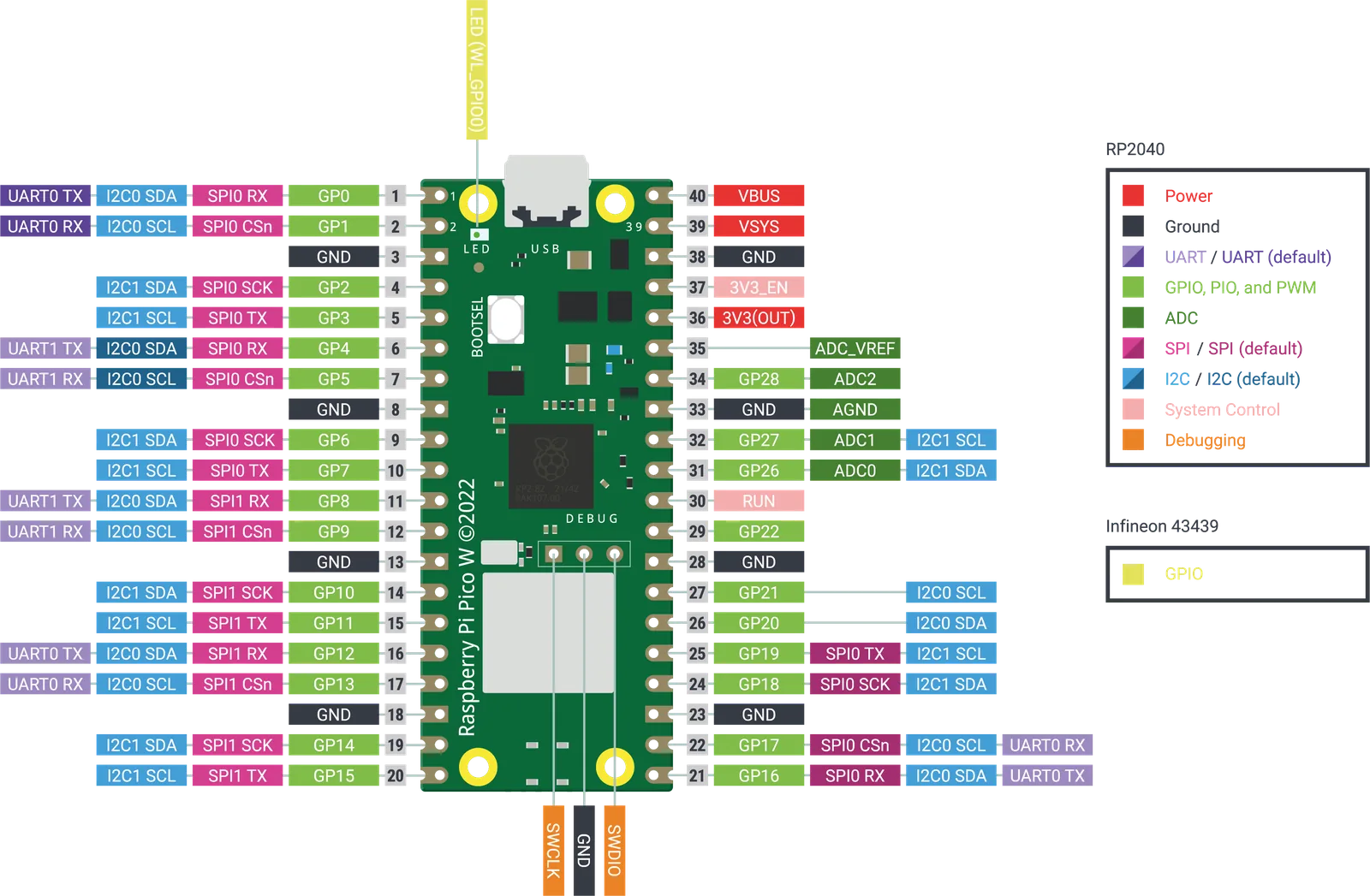
A nivel de pines accesibles, el mapa es prácticamente idéntico al de la Pico base, así que si ya entendiste el diagrama anterior, este no te va a sorprender. La diferencia de fondo está adentro: parte de los recursos internos quedan dedicados a la conectividad, y por eso el LED a bordo se controla distinto.
Cómo usar el pinout en la práctica
Para que estos diagramas no queden solo en teoría, acá van dos ejemplos cortos en MicroPython que aprovechan lo que vimos. El primero hace parpadear el LED a bordo (GPIO25 en la Pico base), y el segundo lee el sensor de temperatura interno por el canal ADC4.
from machine import Pin
from time import sleep

led = Pin(25, Pin.OUT)   # LED a bordo de la Pico base (GPIO25)

while True:
    led.toggle()
    sleep(0.5)
from machine import ADC
from time import sleep

sensor_temp = ADC(4)             # ADC4 = sensor de temperatura interno
factor = 3.3 / 65535

while True:
    lectura = sensor_temp.read_u16() * factor
    temperatura = 27 - (lectura - 0.706) / 0.001721
    print("Temperatura del chip:", round(temperatura, 1), "C")
    sleep(1)
Fíjate cómo el segundo ejemplo usa el ADC4 del que hablamos: no necesita ningún componente extra, todo sale del propio chip. Si trabajas con una Pico W, recuerda que el LED no está en GPIO25, así que para parpadearlo en ese modelo se usa Pin("LED", Pin.OUT) en vez del número de pin.
Variantes y mejoras
Una vez que dominas el pinout, estas son tres formas de llevar tus proyectos un paso más allá:
- Tarjeta de referencia impresa: descarga el PDF del pinout (links abajo), imprímelo en tamaño tarjeta y plastifícalo. Tener el mapa físico al lado de la protoboard acelera muchísimo el armado y evita errores de conexión.
- Reubica los buses para ordenar tu cableado: como I2C, SPI y UART se pueden mover a distintos pines, aprovéchalo para que los cables queden ordenados y cortos en la protoboard, en vez de cruzarse por toda la placa. Menos cruces significa menos ruido y menos errores difíciles de encontrar.
- Termómetro sin sensor externo: usando el ejemplo del ADC4 puedes armar un monitor de temperatura del propio chip y mostrarlo en un display I2C SSD1306, sin gastar un peso en sensores adicionales. Es un buen primer proyecto para practicar ADC y comunicación I2C a la vez.
Personalización para Chile
En Chile puedes conseguir la Raspberry Pi Pico y su familia en MechatronicStore, con stock local y envío a todo el país:
- Raspberry Pi Pico (RP2040): $7.990 CLP. La placa exacta de esta guía, ideal para empezar con el RP2040.
- Raspberry Pi Pico 2 (RP2350): $9.990 CLP. La sucesora con el chip RP2350. Mantiene el mismo formato de 40 pines y la misma distribución general de GPIO, así que este mismo mapa de pines te sirve de referencia inicial.
Si recién partes con microcontroladores, la Pico base es de las opciones más económicas para aprender GPIO, PWM, I2C y SPI sin gastar de más.
Recursos
- Tutorial original (inspirado en, español de México): Pinout Raspberry Pi Pico (y variante W con WiFi) de Geek Factory.
- Pinout Raspberry Pi Pico (PDF): https://cdn.geekfactory.mx/raspberry-pi/raspberry-pi-pico-pinout.pdf
- Pinout Raspberry Pi Pico W (PDF): https://cdn.geekfactory.mx/raspberry-pi/raspberry-pi-pico-w-pinout.pdf
- Hoja de datos Raspberry Pi Pico (PDF): https://cdn.geekfactory.mx/raspberry-pi/raspberry-pi-pico-datasheet.pdf
- Hoja de datos Raspberry Pi Pico W (PDF): https://cdn.geekfactory.mx/raspberry-pi/raspberry-pi-pico-w-datasheet.pdf
- Documentación oficial Raspberry Pi: https://www.raspberrypi.com/documentation/
Versión chilena con componentes en stock local en MechatronicStore.