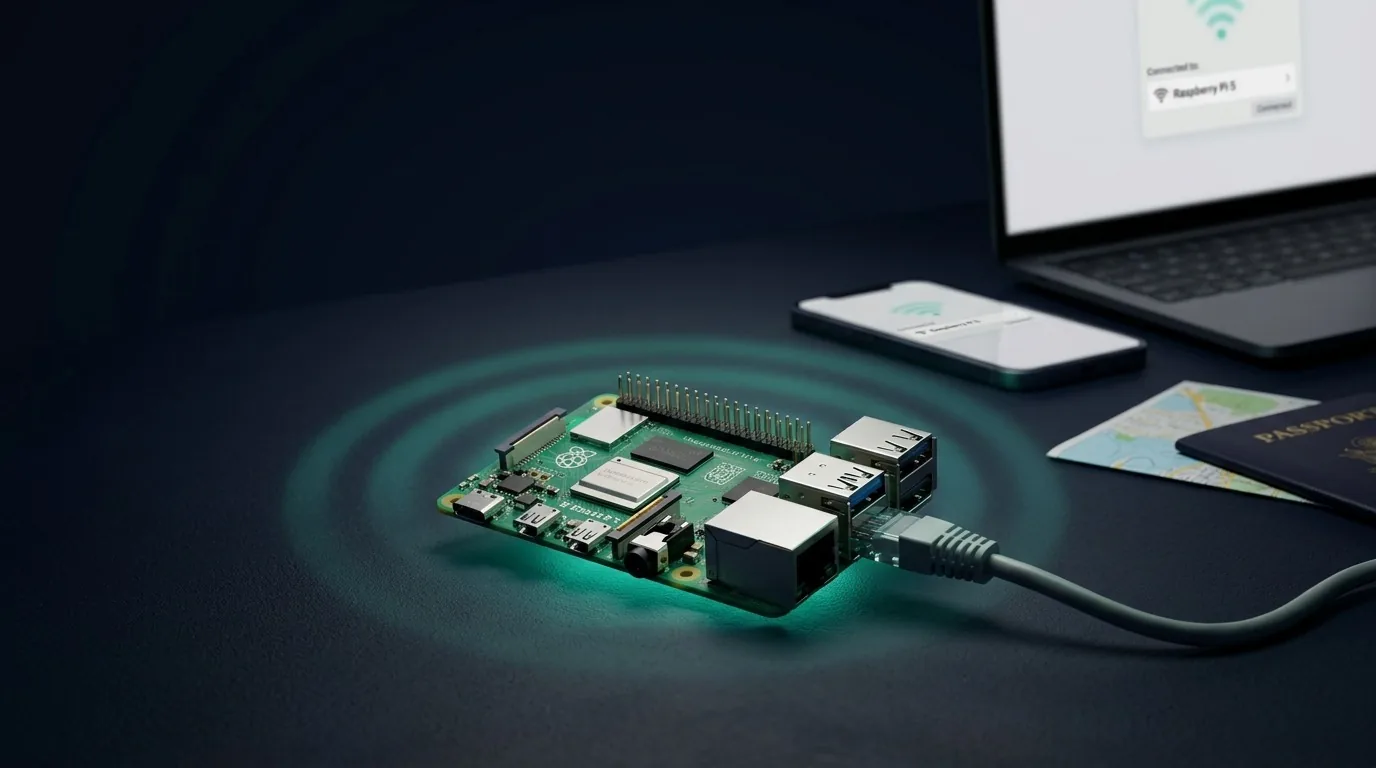
Llegas al hotel con el notebook, el celular y la tablet, pero en el escritorio solo hay un cable de red y una sola toma Ethernet. O estás en el camping y el punto WiFi del recinto queda demasiado lejos para que la señal llegue bien. Estas dos situaciones tienen la misma solución: usar una Raspberry Pi como router de viaje. La placa toma una conexión de entrada (un cable, un WiFi ajeno o datos móviles) y crea tu propia red WiFi privada que comparten todos tus equipos, con la opción de sumarle un bloqueador de publicidad.
En esta guía vas a montar ese router de dos maneras. Primero con RaspAP, una herramienta de código abierto que deja todo listo en menos de 10 minutos y te da un panel web para configurar. Después, la versión manual con hostapd y dnsmasq, pensada para quien quiere entender cada pieza y tener control total. Al final te muestro cómo agregar Pi hole para navegar sin avisos en toda la red.
Qué vas a aprender
- Por qué una Raspberry Pi puede trabajar como router y qué interfaces de red necesita.
- Cómo instalar RaspAP con un solo comando y configurar el hotspot desde el navegador.
- Cómo hacer la misma configuración a mano con
hostapd,dnsmasqy NAT, si quieres aprender el detalle. - Cómo sumar Pi hole para bloquear publicidad en todos los dispositivos conectados.
Qué necesitas
- Raspberry Pi 3B+, 4 o 5: el WiFi integrado es obligatorio porque es el que va a emitir tu red. La Pi 4 y la Pi 5 traen WiFi de doble banda (2,4 GHz y 5 GHz) y rinden mejor con varios equipos conectados.
- Tarjeta microSD: mínimo 8 GB, recomendado 32 GB Clase 10 para que el sistema responda rápido.
- Alimentación estable: la fuente USB-C oficial, o una power bank con Power Delivery de al menos 25W si vas a usarla en movimiento.
- Entrada de Internet: un cable Ethernet (lo más simple), un segundo adaptador WiFi USB, o un modem USB LTE / tu celular como modem.
Cómo funciona la Raspberry Pi como router
Antes de teclear nada, conviene entender la lógica. Un router necesita dos caminos de red: uno por donde entra Internet (la interfaz WAN) y otro por donde reparte tu red local (la interfaz LAN/AP, que en este caso es el WiFi que tú creas). Según de dónde saques el Internet, tienes tres variantes:
- Variante A (la más estable, ideal para hotel): el cable Ethernet entra como WAN y el WiFi interno de la Pi emite el hotspot. Funciona perfecto cuando el alojamiento ofrece Internet por cable.
- Variante B (sin cable): el WiFi interno de la Pi se conecta a la red del hotel y un adaptador WiFi USB crea tu propio hotspot. Aquí sí necesitas la segunda interfaz inalámbrica.
- Variante C (datos móviles): un modem USB LTE o tu smartphone por tethering entregan el Internet, y el WiFi interno emite el hotspot. Es la opción para camping, festivales o zonas rurales sin WiFi disponible.
Si puedes elegir, parte por la Variante A: cable adentro, WiFi afuera. Es la combinación que menos problemas da en hoteles y departamentos de arriendo.
Método 1: instalar RaspAP (recomendado)
RaspAP transforma la Raspberry Pi en un router WiFi completo. El instalador se encarga de todo, hostapd, dnsmasq, servidor DHCP y la interfaz web, y al terminar te entrega un panel cómodo para configurar.
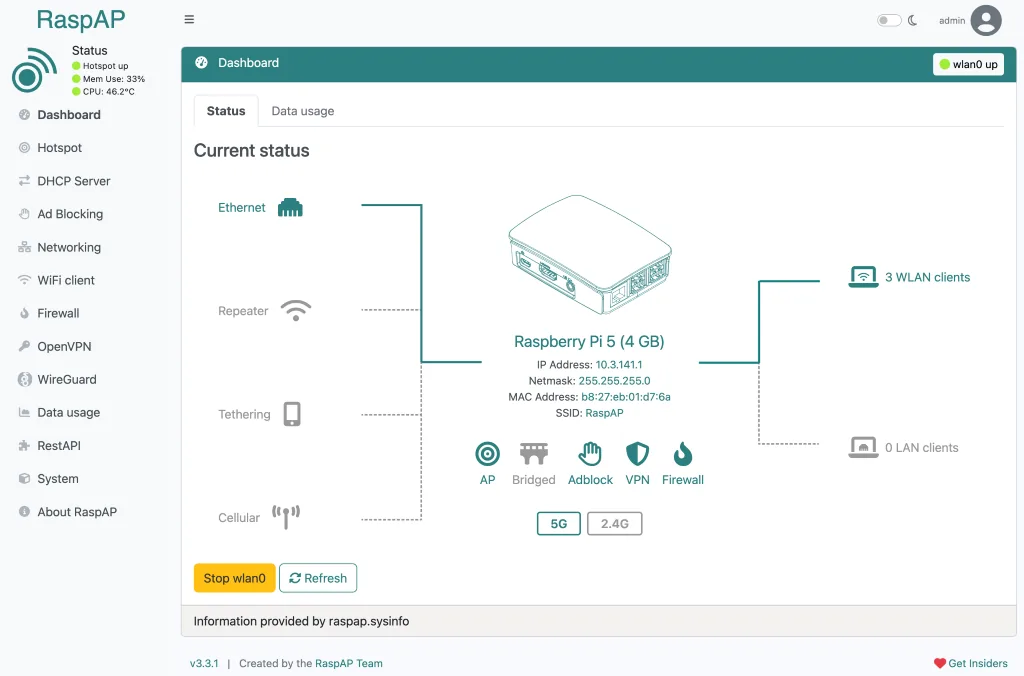
Así se ve el panel de RaspAP en funcionamiento: a la izquierda están las posibles entradas de Internet (Ethernet, repetidor, tethering, celular) y a la derecha los clientes conectados a tu WiFi. La dirección del router (10.3.141.1) y el nombre de la red aparecen al centro.
Paso 1: preparar Raspberry Pi OS
Instala Raspberry Pi OS (Bookworm, 64 bits recomendado) en la microSD usando el Raspberry Pi Imager. En las opciones avanzadas del Imager activa SSH y define un usuario y contraseña: así puedes operar la Pi sin pantalla ni teclado (modo headless), que es lo ideal para llevarla de viaje.
Después del primer arranque, conecta la Pi por cable a tu router o a la red del hotel e inicia sesión por SSH:
ssh [email protected]
Paso 2: actualizar el sistema
sudo apt update && sudo apt full-upgrade -y
Paso 3: instalar RaspAP
Toda la instalación se resuelve con un comando. El instalador deja listos hostapd, dnsmasq, el servidor DHCP y la interfaz web:
curl -sL https://install.raspap.com | bash
Durante el proceso te va a preguntar algunas opciones. Responde que sí (y) a instalar la interfaz web, hostapd, dnsmasq y a reiniciar al final. Cuando vuelva a encender, RaspAP queda operativo.
Paso 4: configurar el hotspot WiFi
Desde el navegador de un equipo conectado a la Pi (por cable o por WiFi), abre la interfaz de RaspAP en http://raspberrypi.local o directamente por la IP de la placa. Los datos de acceso por defecto al panel son usuario admin y contraseña secret.
En el panel, entra a Hotspot → Basic y define tu red:
- SSID: el nombre de tu WiFi (por ejemplo, MiRedDeViaje).
- Contraseña: la clave del WiFi, mínimo 8 caracteres.
- Canal: automático, o elige el 6 u 11 a mano.
- Seguridad: WPA2 (recomendado).
Guarda con Save Settings y enciende la red con Start Hotspot. Listo: ya tienes tu propia WiFi y otros equipos pueden conectarse.
Un dato importante de seguridad: la configuración por defecto trae el SSID raspi-webgui, la clave ChangeMe, la IP del router en 10.3.141.1 y el rango DHCP entre 10.3.141.50 y 10.3.141.255. Cambia la contraseña del panel web apenas termines la instalación, en System → Authentication.
Variante B: puente WiFi a WiFi (sin Ethernet)
Si no tienes cable y solo cuentas con WiFi, configura el puente inalámbrico en Hotspot → Networking. Conecta tu adaptador WiFi USB y selecciona la red del hotel en Wireless Client. El chip WiFi interno de la Pi se queda emitiendo tu hotspot.
Variante C: datos móviles como entrada de Internet
Cuando no hay ni WiFi del hotel ni cable, la Pi puede salir a Internet por datos móviles. Tienes dos caminos.
Opción 1: modem USB LTE. Un pendrive modem como el Huawei E3372 se enchufa al puerto USB de la Raspberry Pi. Estos equipos aparecen en Linux como una interfaz de red (usb0 o eth1) y funcionan sin instalar drivers. Después de enchufarlo, revisa si fue detectado:
ip link show
# Erwartet: ein neues Interface usb0 oder eth1
En RaspAP eliges esa interfaz en Hotspot → Networking → Upstream Interface. Si prefieres la configuración manual, puedes usarla directo como interfaz WAN en la regla de NAT:
sudo iptables -t nat -A POSTROUTING -o usb0 -j MASQUERADE
Algunos modem piden PIN al iniciar. Si la Pi va a quedar sin pantalla en operación continua, conviene desactivar el PIN, ya sea desde la interfaz web del modem (en el Huawei E3372 suele estar en 192.168.8.1) o por línea de comandos con Modem Manager:
# Modem Manager installieren
sudo apt install modemmanager -y

# Modem-Index herausfinden
mmcli -L

# PIN dauerhaft deaktivieren (eigenen PIN einsetzen)
mmcli -m 0 --sim-pin=1234 --sim-disable-pin
Opción 2: smartphone por tethering USB. Es lo más fácil. Conecta el celular por cable a la Raspberry Pi, activa en el teléfono Ajustes → Red → Anclaje → Anclaje USB, y el celular entrega su conexión de datos como interfaz de red (usb0):
# Interface prüfen:
ip link show usb0

# DHCP-Adresse holen:
sudo dhclient usb0

# Verbindung testen:
ping -c 4 -I usb0 8.8.8.8
En RaspAP eliges usb0 como interfaz de entrada y listo. Todos los equipos del hotspot comparten los datos del celular.
Método 2: configuración manual con hostapd y dnsmasq
Si quieres control total o entender qué hace cada componente, puedes montar el hotspot a mano. Este camino es para usuarios con algo más de experiencia.
Paso 1: instalar el software
sudo apt install hostapd dnsmasq iptables -y
sudo systemctl stop hostapd
sudo systemctl stop dnsmasq
Paso 2: IP fija para la interfaz WiFi
Abre la configuración de DHCP:
sudo nano /etc/dhcpcd.conf
Agrega al final:
interface wlan0
    static ip_address=192.168.4.1/24
    nohook wpa_supplicant
Paso 3: configurar hostapd
sudo nano /etc/hostapd/hostapd.conf
Contenido del archivo (ajusta SSID y contraseña a tu gusto):
interface=wlan0
driver=nl80211
ssid=MeinReiseNetz
hw_mode=g
channel=7
wmm_enabled=0
macaddr_acl=0
auth_algs=1
ignore_broadcast_ssid=0
wpa=2
wpa_passphrase=MeinSicheresPasswort
wpa_key_mgmt=WPA-PSK
wpa_pairwise=TKIP
rsn_pairwise=CCMP
Ahora indícale al sistema dónde está ese archivo de configuración:
sudo nano /etc/default/hostapd
Reemplaza la línea DAEMON_CONF="" por:
DAEMON_CONF="/etc/hostapd/hostapd.conf"
Paso 4: dnsmasq como servidor DHCP
Primero respalda la configuración original:
sudo mv /etc/dnsmasq.conf /etc/dnsmasq.conf.orig
Crea una nueva:
sudo nano /etc/dnsmasq.conf
interface=wlan0
dhcp-range=192.168.4.2,192.168.4.20,255.255.255.0,24h
Paso 5: reenvío de IP y NAT
Activa el reenvío de IP de forma permanente:
sudo nano /etc/sysctl.conf
Quita el # que está delante de esta línea:
net.ipv4.ip_forward=1
Define la regla de NAT (reemplaza eth0 por tu interfaz WAN real):
sudo iptables -t nat -A POSTROUTING -o eth0 -j MASQUERADE
Guarda las reglas para el próximo arranque:
sudo sh -c "iptables-save > /etc/iptables.ipv4.nat"
Para que la regla se cargue sola en cada inicio, abre:
sudo nano /etc/rc.local
Agrega antes de la línea exit 0:
iptables-restore < /etc/iptables.ipv4.nat
Paso 6: activar y arrancar los servicios
sudo systemctl unmask hostapd
sudo systemctl enable hostapd
sudo systemctl enable dnsmasq
sudo reboot
Después del reinicio tu hotspot queda activo. Conecta un equipo a la SSID configurada y verifica la conexión.
Opcional: Pi hole como bloqueador de publicidad
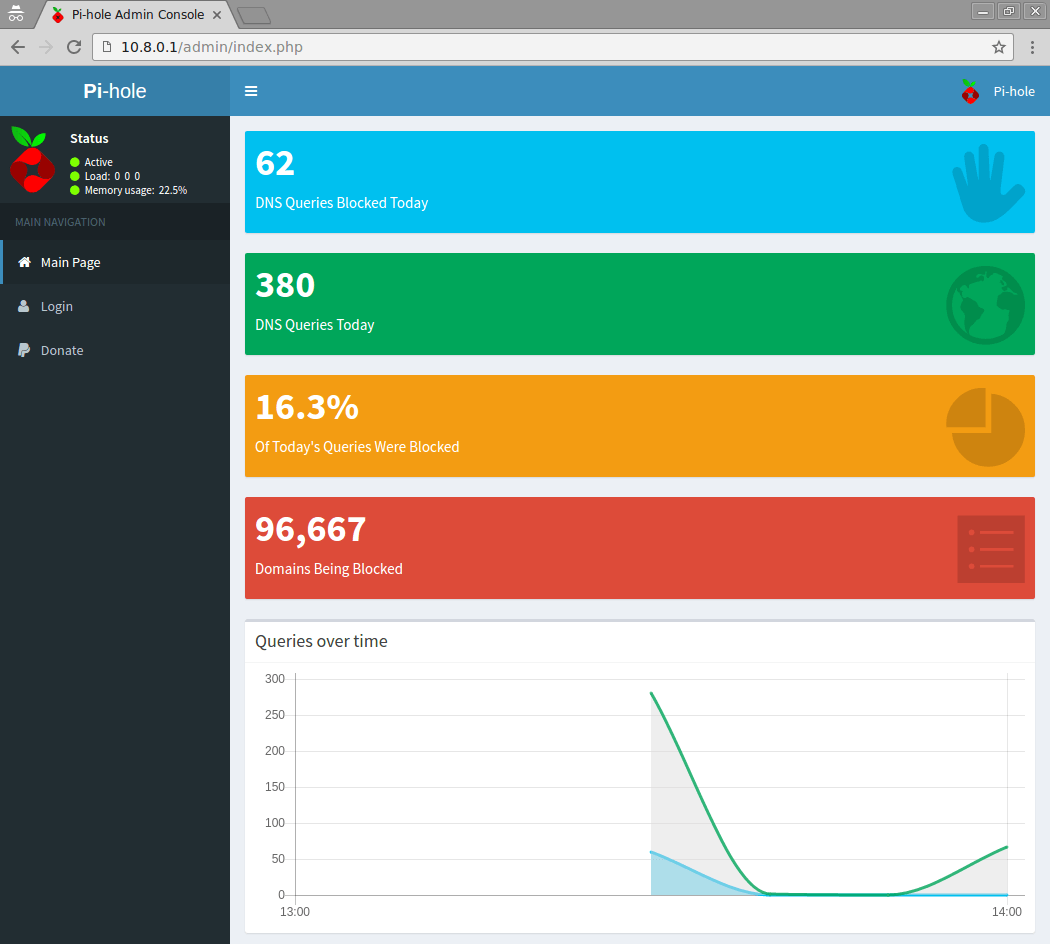
Pi hole es un bloqueador de publicidad basado en DNS que corre en la Raspberry Pi y filtra los avisos de toda la red. Junto con el hotspot, obtienes un router de viaje sin publicidad en todos los equipos conectados.
Instalar Pi hole
Si ya usas RaspAP, instala Pi hole con el instalador oficial:
curl -sSL https://install.pi-hole.net | bash
Durante la instalación elige la interfaz por la que la Pi sale a Internet (por ejemplo eth0), un proveedor DNS como Cloudflare (1.1.1.1) o Google (8.8.8.8), las listas de bloqueo estándar y la interfaz web.
Conectar RaspAP con Pi hole
Para que el hotspot use el bloqueo de Pi hole, dnsmasq debe reenviar todas las consultas DNS a Pi hole. En RaspAP ve a DHCP Server → Settings e ingresa la IP 127.0.0.1 en DNS Server 1. Así todos los equipos del hotspot pasan automáticamente sus consultas por Pi hole.
El panel de Pi hole queda disponible en http://raspberrypi.local/admin, donde ves en tiempo real qué dominios se bloquean y qué porcentaje del tráfico era publicidad.
Para un bloqueo aún mejor, agrega listas extra en Group Management → Adlists, por ejemplo las de Firebog:
https://v.firebog.net/hosts/lists.php?type=tick
Luego actualiza las listas con:
pihole -g
Consejos para viajar
- Energía en movimiento: una buena power bank con Power Delivery (mínimo 25W) alimenta sin problemas a una Pi 5. Apunta a una capacidad de al menos 20.000 mAh para un día completo de uso.
- Canal WiFi en el hotel: en hoteles los canales 1, 6 y 11 suelen estar saturados. Cambia a uno menos ocupado para mejor rendimiento.
- Portales cautivos: algunos hoteles exigen un login por navegador antes de dar Internet. Tienes que confirmarlo en la propia Pi (por SSH con un navegador de texto, o conectando un notebook directo al Ethernet de la placa) antes de que los equipos del hotspot tengan salida.
- Cantidad de equipos: para viajar, entre 5 y 10 conexiones simultáneas funcionan sin problemas. Más de 20 ya empiezan a exigir demasiado a la Pi.
Solución de problemas
- La red WiFi no aparece: hostapd no está corriendo. Revisa con
sudo systemctl status hostapdy reinícialo consudo systemctl restart hostapd. - Conecta pero no hay Internet: falta el reenvío de IP o la regla de NAT. Verifica que
cat /proc/sys/net/ipv4/ip_forwarddevuelva 1 y vuelve a aplicar la regla de iptables. - Los equipos conectados no reciben IP: dnsmasq no está activo. Reinícialo con
sudo systemctl restart dnsmasq. - El modem LTE no se detecta (Variante C): el stick quedó en modo almacenamiento en vez de modem. Instala
sudo apt install usb-modeswitchy vuelve a enchufarlo. - El tethering del celular se corta: el ahorro de energía USB de la Pi apaga el puerto. Una solución es ajustar el autosuspend del USB en
/sys/bus/usb/devices/.
Variantes y mejoras
Más allá de lo que cubre el tutorial original, hay varias formas de llevar este proyecto más lejos:
- VPN integrada para navegar seguro en redes públicas: RaspAP soporta WireGuard y OpenVPN desde su propio panel. Si activas WireGuard, todo el tráfico de tu hotspot sale cifrado hacia tu servidor o servicio VPN, ideal para no exponer tus datos en el WiFi abierto del hotel o el aeropuerto.
- Arranque automático verificado con un LED o pantalla: como la Pi corre headless, puedes conectar una pantalla OLED pequeña por I2C que muestre la IP, el SSID y la cantidad de clientes conectados. Así confirmas de un vistazo que el router quedó arriba sin tener que entrar por SSH.
- Doble banda y red de invitados: en la Pi 4 y Pi 5, que tienen WiFi de 5 GHz, puedes dejar una red rápida para tus equipos y una red separada de invitados con ancho de banda limitado, todo desde la configuración avanzada de RaspAP.
Personalización para Chile
El corazón de este proyecto es una Raspberry Pi con WiFi integrado. En MechatronicStore encuentras la Raspberry Pi 5 (4GB / 8GB RAM), que es justo la placa de referencia que muestra el panel de RaspAP de esta guía; al momento de escribir esta nota figura sin stock, así que conviene revisar disponibilidad antes de comprar. La Pi 5 trae WiFi de doble banda y sobra para emitir el hotspot con varios equipos conectados.
Un par de aclaraciones útiles para conseguir el resto acá:
- La tarjeta microSD (mínimo 32GB Clase 10) y la fuente USB-C de 27W son accesorios estándar de cualquier proveedor local; la Pi 5 exige una fuente con Power Delivery, no sirve un cargador genérico de 5V.
- Si en un futuro quieres la Variante C con datos móviles, basta con tu propio celular y un cable USB para el tethering, sin comprar hardware extra.
- El cable Ethernet para la Variante A probablemente ya lo tienes en casa: cualquier patch cord común funciona como entrada de Internet.
El roaming dentro de Chile no aplica como en el ejemplo europeo del original, pero la misma idea sirve para compartir tu plan de datos entre varios equipos cuando andas de viaje por regiones sin buen WiFi.
Recursos
- Tutorial original (alemán): Raspberry Pi WLAN Hotspot einrichten, Reise Router, por Philipp Schweizer en raspberry.tips.
- RaspAP (instalador y panel web): sitio oficial de RaspAP
- Pi hole (bloqueador de publicidad DNS): sitio oficial de Pi hole
- Listas de bloqueo Firebog: listas de Firebog
Versión chilena basada en el trabajo de raspberry.tips, reescrita y ampliada con contexto local.