Una cámara IP de diez dólares hace exactamente lo que su fabricante quiere: sube el video a una nube que no controlas, exige una app propietaria y, cada cierto tiempo, una suscripción. El hardware es barato; el costo real está en otra parte.
Thingino le da vuelta el guion. Es un firmware libre basado en Linux que reemplaza el software original de las cámaras construidas sobre SoC Ingenic y deja en su lugar algo que habla RTSP, MQTT y Home Assistant sin cuenta de usuario ni servidores ajenos. Al terminar esta guía vas a saber si tu cámara sirve, cuál de los tres caminos de instalación te toca, cómo hacer el flasheo por serial sin quemar nada, y qué se puede hacer con una cámara que por fin es tuya.
Por qué justo estas cámaras: el chip manda
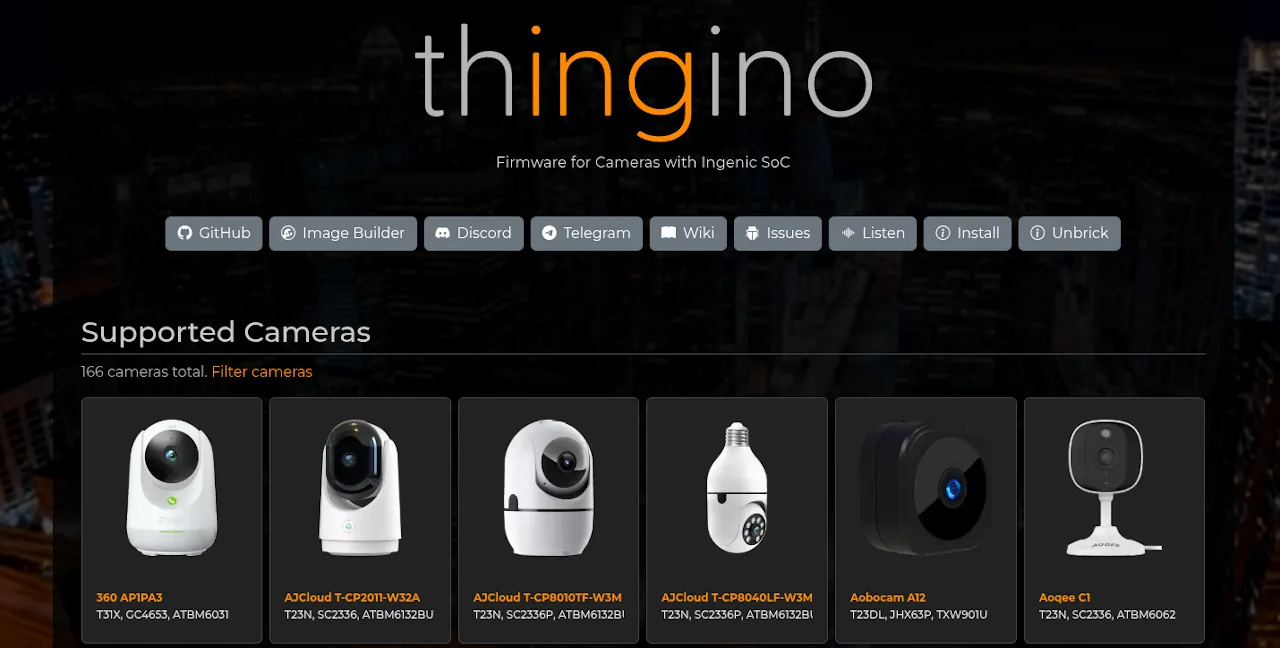
Thingino corre sobre cámaras basadas en SoC de Ingenic, y al momento de escribir esto la lista de compatibilidad supera los 166 modelos. Entre ellos hay una docena de cámaras Wyze, que se venden muchísimo y se consiguen baratas en el mercado de segunda mano.
La razón de que sea justamente esa familia de chips vale la pena entenderla, porque explica por qué el proyecto es viable. Los Ingenic de la serie T son SoC diseñados específicamente para cámaras: traen ISP integrado y codificador H.264/H.265 por hardware. El firmware de fábrica ya es Linux corriendo sobre ese chip. O sea, Thingino no está emulando ni forzando nada: reemplaza el sistema cerrado por uno abierto construido con Buildroot, y el chip sigue haciendo lo que sabe hacer. Por eso el streaming RTSP sale fluido en un aparato que cuesta menos que un cable HDMI decente.
Los tres caminos de instalación
Aquí está la decisión más importante, y conviene tomarla antes de comprar nada. Según el modelo, instalar Thingino va desde trivial hasta cirugía.
Camino 1. Instalador sin herramientas (microSD). Es el mejor escenario. La cámara acepta el firmware por el mismo mecanismo que usa para sus actualizaciones oficiales: copias un archivo a la tarjeta microSD, la insertas, enciendes la cámara y esperas. Nada de destornilladores. Si tienes una Wyze Cam 2 juntando polvo, este es tu caso.
Camino 2. Flasheo por puerto serial. Para buena parte de los modelos soportados hay imagen de firmware pero no instalador amable: hay que abrir la carcasa y conectar un adaptador USB-a-serial a los pines UART de la placa.
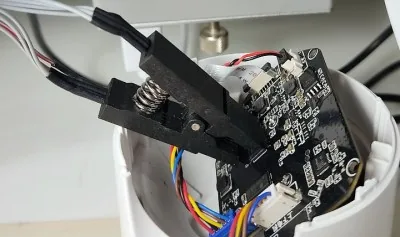
Camino 3. Sacar el chip de flash. En algunos modelos ni siquiera alcanza con el serial: hay que desoldar o pinzar el chip de memoria flash y escribirlo con un programador externo tipo CH341A.
La wiki del proyecto documenta el procedimiento cámara por cámara, así que puedes ver exactamente en qué te estás metiendo antes de comprar. Y si lo que quieres es la ruta más corta, la recomendación actual de la comunidad es partir con una Cinnado D1: es de las que se instalan por microSD y trae motores de paneo e inclinación.
Si te toca el camino serial: lo que nadie te avisa
Esta parte el artículo original la menciona al pasar, pero es donde la gente quema hardware, así que va con detalle:
- La UART de estas cámaras es de 3.3 V. Un adaptador USB TTL configurado en 5 V puede dañar el SoC. Los módulos con chip CH340 casi siempre traen un jumper o un puente soldable para elegir el voltaje: revísalo antes de conectar, no después.
- TX va con RX, cruzado. El TX del adaptador al RX de la cámara, el RX del adaptador al TX de la cámara, y GND con GND. Si no aparece nada en la consola, lo primero que se prueba es invertir esos dos cables.
- No alimentes la cámara desde el adaptador. Si la cámara tiene su propia fuente, conecta solo TX, RX y GND. Alimentar por dos vías a la vez es una buena forma de meter ruido o de que algo se caliente.
- Respalda el firmware original antes de escribir nada. Si tienes acceso a la flash, un volcado completo es tu única marcha atrás. Sin ese respaldo, un flasheo mal hecho deja un ladrillo definitivo en vez de un ladrillo recuperable.
- Ojo con los programadores CH341A genéricos. Los clones negros más comunes son conocidos por sacar niveles de 5 V en las líneas SPI aunque el chip sea de 3.3 V. Si vas por el camino 3, usa uno con salida de 3.3 V real o la modificación correspondiente, y una pinza SOIC8 para no desoldar.
Primer arranque y configuración
Con el firmware adentro, el proceso es el mismo que el de cualquier dispositivo inteligente moderno: la cámara levanta su propia red WiFi, te conectas a ella desde el teléfono o un notebook, y aparece una página de configuración donde le pones nombre y le indicas a qué red debe unirse.
La cámara se reinicia, se conecta a tu red y de ahí en adelante todo pasa por su interfaz web. Quien quiera ir más al fondo puede entrar por SSH y tener el sistema completo a mano.
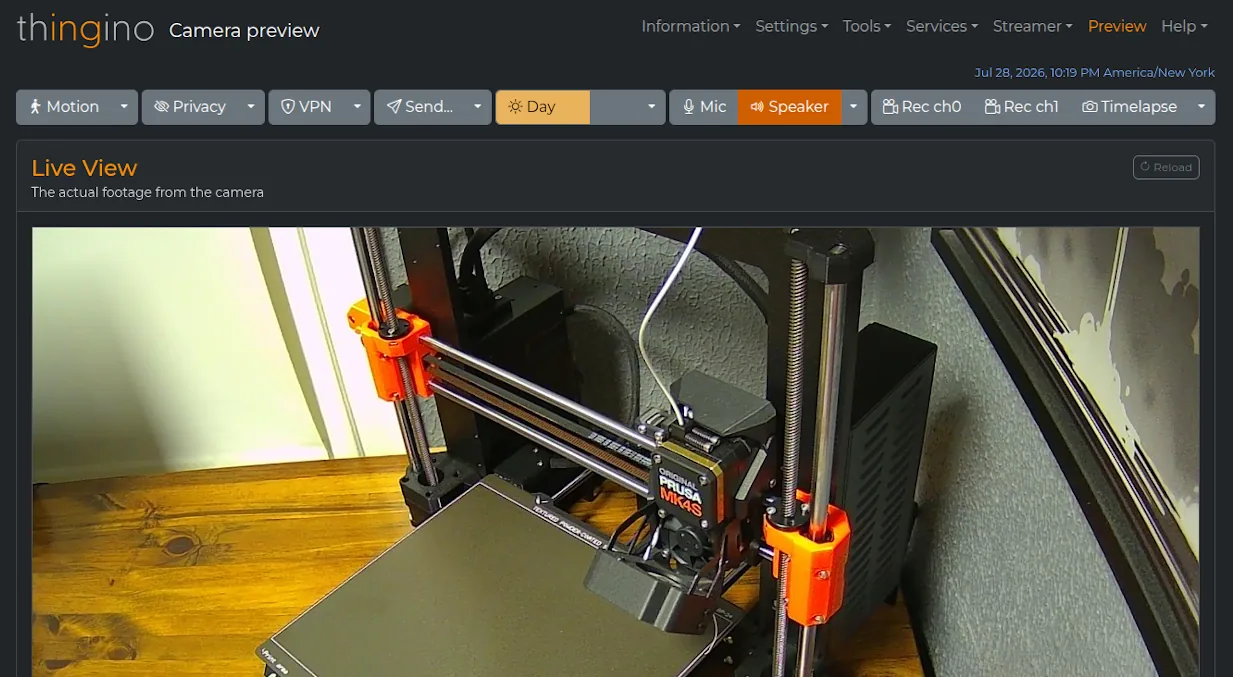
Para encontrarla en la red, si tu router no te da un listado cómodo, sirve un barrido rápido buscando el puerto de RTSP:
# Busca dispositivos con el puerto RTSP (554) abierto en tu red local
nmap -p 554 --open 192.168.1.0/24
Qué puedes hacer una vez adentro
En el nivel más básico, Thingino entrega streams de video RTSP e imágenes fijas periódicas a cualquier equipo de tu red. Si eso es todo lo que necesitas, apuntas vlc o mpv a la dirección de la cámara y terminaste.
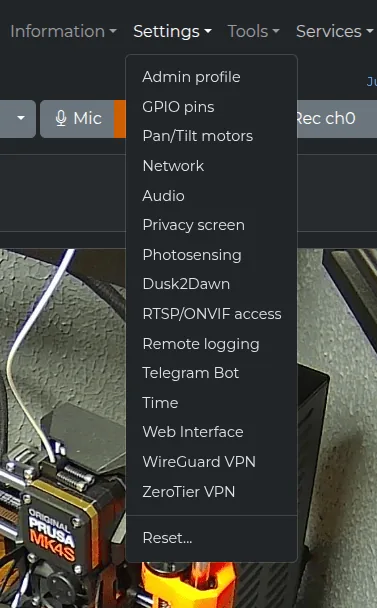
Pero si escarbas, hay muchísimo más:
- Detección de movimiento en el propio dispositivo, con acciones configurables: subir el clip a un servidor FTP, disparar un mensaje MQTT, lo que definas.
- Integración con Home Assistant, conexión a VPN, múltiples streams simultáneos, personalización del OSD, detección día/noche y grabación timelapse.
- Adaptadores USB Ethernet en los chipsets que lo soportan, para cuando el WiFi no da el ancho.
- Modo punto de acceso, para que la cámara funcione sin red alguna y los clientes se conecten directo a ella.
- Control de paneo e inclinación en las cámaras con motores, incluyendo posiciones memorizadas a las que puede volver sola.
Un detalle que cambia el diseño de todo el sistema: que la detección de movimiento ocurra en la cámara significa que no necesitas un servidor analizando video 24/7. La cámara solo habla cuando pasa algo. En una casa con tres o cuatro cámaras, esa diferencia se nota en consumo eléctrico y en tráfico de red. Y como el stream es RTSP estándar, cualquier grabador tipo Frigate, ZoneMinder o el propio Home Assistant lo consume sin adaptadores raros.
Control total: la capa de abajo
La interfaz web es solo la superficie. Debajo hay un Linux completo, y por SSH puedes hacer lo que se te ocurra. Incluso trae una herramienta sysupgrade que descarga la última versión del firmware y la instala sobre el sistema en funcionamiento.
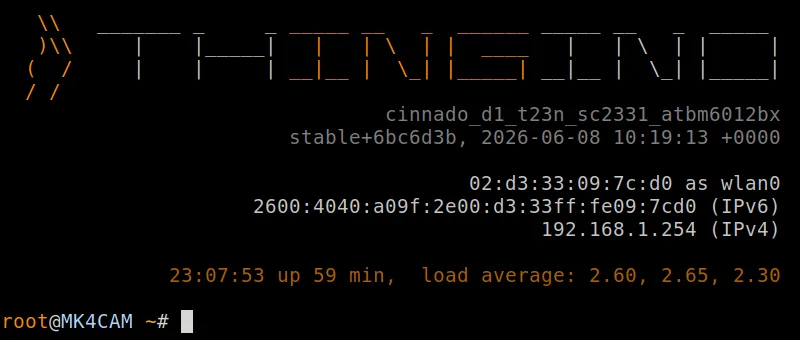
Ese acceso de bajo nivel es lo que cierra el círculo del proyecto original: el autor quería empujar imágenes de la cámara hacia Prusa Connect para vigilar sus impresoras 3D. Existe soporte oficial para Prusa Connect en la rama de desarrollo, pero todavía no está en la rama principal; mientras tanto, un script en Bash corriendo dentro de la cámara y usando curl empuja las imágenes a la API de Prusa.
La mayoría de los usuarios nunca va a necesitar entrar por SSH. Lo importante es que la puerta esté ahí: es la diferencia entre un aparato que usas y un aparato que posees.
Variantes y mejoras
Tres extensiones concretas que el artículo original no cubre:
- Grabación con detección inteligente: conecta el stream RTSP a Frigate en un mini PC o una Raspberry Pi. La cámara hace la detección de movimiento barata y Frigate hace la clasificación (persona, auto, mascota), así evitas la avalancha de notificaciones por una rama moviéndose con el viento.
- Cámara autónoma sin red: usando el modo punto de acceso y alimentándola desde una power bank, tienes una cámara portátil que transmite directo a tu teléfono. Sirve para vigilar una obra, un taller sin WiFi o una impresora 3D en otra parte de la casa.
- Timelapse de impresión 3D disparado por evento: en vez de grabar continuo, usa el disparo por MQTT para pedir una foto al final de cada capa. El resultado es un timelapse limpio, sin el cabezal cruzando el encuadre, y ocupa una fracción del espacio.
Personalización para Chile
La cámara misma no es un producto de catálogo (se consigue en el mercado de segunda mano o importada), pero todo lo necesario para flashearla sí lo puedes conseguir con stock local en MechatronicStore:
- Adaptador USB TTL CH340. para el camino 2, el flasheo por serial. Asegúrate de que permita seleccionar 3.3 V; es el requisito crítico de todo este procedimiento.
- Jumpers hembra hembra 20cm. tres bastan (TX, RX, GND) para llegar desde el adaptador a los pines de la placa de la cámara.
- Tarjeta microSD 8GB. indispensable para el camino 1, y útil en los otros dos para el almacenamiento local de clips.
- Programador CH341A SPI. solo si te toca el camino 3, sacar el chip de flash.
- Pinza SOIC8 con cable. acompaña al CH341A y te evita desoldar el chip de memoria, que es la parte donde más placas se arruinan.
Equivalencias: si un tutorial en inglés menciona un "FTDI FT232 breakout" o un "Adafruit FTDI Friend", cualquier adaptador USB TTL con selector de 3.3 V del catálogo cumple exactamente la misma función. Lo que no es intercambiable es el voltaje: un adaptador fijo en 5 V no sirve para esto, sin importar la marca.
Nota: los precios y SKU exactos no se incluyeron en esta versión porque el catálogo no estuvo disponible al momento de publicar. Busca cada componente por nombre en la tienda.
Recursos
- Artículo original: Thingino Teaches Cheap IP Cameras New Tricks. Tom Nardi, Hackaday
- Sitio del proyecto: thingino.com
- Repositorio del firmware: themactep/thingino firmware
- Lista de cámaras compatibles y guía de instalación por modelo: Wiki de cámaras
- Instalador para la Cinnado D1: wltechblog/thingino installers
- Estado del soporte para Prusa Connect: issue #879
Guía inspirada en el artículo de Tom Nardi en Hackaday, reescrita como procedimiento paso a paso y ampliada con las precauciones de flasheo por serial, notas sobre el SoC Ingenic y extensiones que el original no cubre. Versión chilena con componentes en stock local en MechatronicStore.