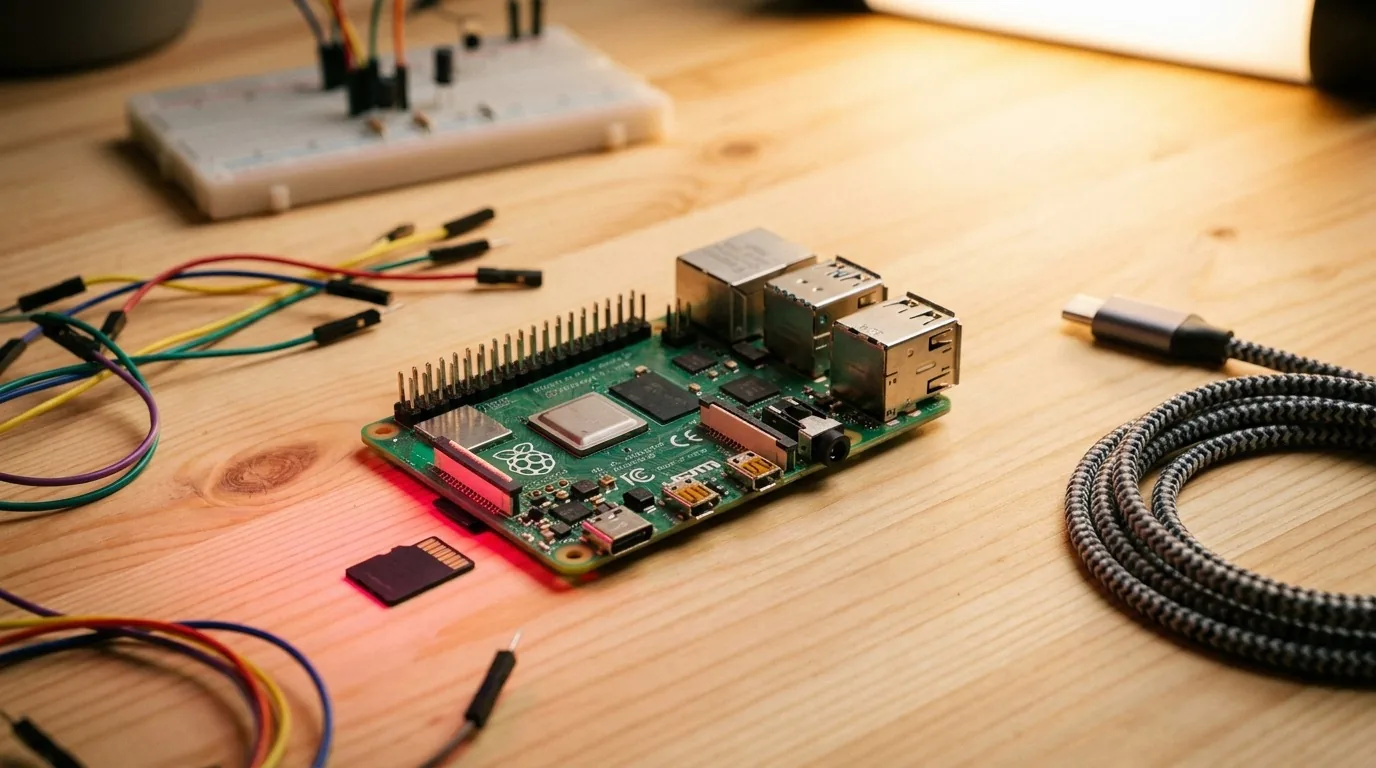

Conectas tu Raspberry Pi, esperas el escritorio y no pasa nada. Sin imagen, o un parpadeo raro de las luces, o una pantalla con cuadros de colores que se queda congelada. Antes de pensar que el board murió, respira: en la enorme mayoría de los casos el Pi está perfecto y la culpa es de algo barato y reemplazable.
La buena noticia es que un Raspberry Pi que no bootea casi siempre se arregla en minutos. En cerca del 90% de los casos el problema es uno solo de dos: una tarjeta SD corrupta o una fuente de poder débil. En esta guía vas a aprender a leer el diagnóstico que el propio board te entrega con sus LEDs, y después vas a recorrer las 8 causas más comunes ordenadas de la más probable a la más rara, hasta dejarlo funcionando de nuevo.
Primero el diagnóstico: qué te dicen las luces
Lo más eficiente no es probar cosas al azar, sino mirar las dos luces que tiene el board cerca del conector de alimentación: una roja (PWR, energía) y una verde (ACT, actividad de la SD). El patrón que muestran te dice casi exactamente dónde está el problema y te ahorra horas de prueba y error.
| Estado de los LED | Qué significa | A dónde ir |
|---|---|---|
| Ninguna luz enciende | No hay energía o el cable está malo | Solución 2: fuente |
| Roja fija, verde apagada | Hay energía pero no bootea desde la SD | Solución 1: tarjeta SD |
| Roja parpadea (Pi 4 / Pi 5) | Aviso de bajo voltaje | Solución 2: fuente |
| Roja fija, verde parpadea corto y se apaga | SD detectada pero imagen corrupta | Solución 1: regrabar la SD |
| Verde parpadea 4 veces repetido | No encontró imagen booteable | Solución 1: tarjeta SD |
| Pantalla con cuadros de colores | La GPU arrancó pero falta el kernel | Solución 1: tarjeta SD |
| No hay imagen en el monitor | Problema de HDMI o no bootea | Solución 4: HDMI |
La idea es simple: si la luz verde nunca trabaja, sospecha de la SD. Si ni siquiera enciende la roja o parpadea avisando bajo voltaje, el problema es la energía. Con eso ya sabes por dónde empezar.
Solución 1: regrabar la tarjeta SD (la causa número uno)
Una tarjeta SD corrupta es responsable de cerca del 60% de los Pi que no arrancan. Se daña por apagar el equipo cortando la energía de golpe (sin hacer shutdown), por descargas de imagen incompletas, o simplemente por una imagen demasiado vieja. Y hay un motivo técnico de fondo: las tarjetas SD son memoria flash con celdas que tienen un número finito de ciclos de escritura, así que un Pi que escribe logs todo el día (un Pi hole, un servidor casero) las desgasta más rápido de lo que uno cree.
La cura es regrabar la tarjeta desde cero con una imagen fresca. Hazlo así:
- Descarga el Raspberry Pi Imager, la herramienta oficial para Windows, macOS y Linux, desde raspberrypi.com/software.
- Pon la SD en el PC usando un lector de tarjetas USB.
- Abre el Imager, elige tu modelo (por ejemplo Raspberry Pi 5) y después selecciona Raspberry Pi OS (64-bit).
- Elige la SD como destino y haz clic en continuar.
- Opcional pero muy recomendado: configura el WiFi y SSH directo en el Imager. Esto te deja listo para un setup headless, sin teclado ni pantalla.
- Cuando termine de grabar, pon la SD en el Pi y enciéndelo.
Antes de regrabar, en Windows puedes verificar si la tarjeta está físicamente dañada con un comando rápido. Reemplaza D: por la letra real de tu lector:
chkdsk D: /f
Si chkdsk reporta muchos errores, lo más probable es que la SD ya esté muerta. En ese caso salta directo a la Solución 3 y cámbiala por una nueva.
Solución 2: revisar y cambiar la fuente de poder
Una fuente débil o de mala calidad es la segunda causa más frecuente. El Raspberry Pi es muy sensible a la alimentación: si le llega poca corriente, bootea de forma inestable o directamente no parte. El problema clásico es usar un cargador de celular cualquiera, porque entrega 5V pero solo 1 o 2 amperes, y eso no le alcanza a un Pi 4 ni a un Pi 5. Cuando pasa, el Pi muestra el símbolo de bajo voltaje: un rayo arriba a la derecha de la pantalla.
Estos son los mínimos reales de cada modelo:
| Modelo | Voltaje | Corriente | Conector |
|---|---|---|---|
| Raspberry Pi 3 / 3B+ | 5,1 V | mín. 2,5 A | Micro USB |
| Raspberry Pi 4 | 5,1 V | mín. 3 A | USB-C |
| Raspberry Pi 5 | 5 V | mín. 5 A (27 W) | USB-C |
La recomendación es usar la fuente oficial de la Raspberry Pi Foundation, que entrega el voltaje y la corriente exactos: la de 27W USB-C para el Pi 5 y la de 15W USB-C para el Pi 4. Ojo también con el cable: uno largo o demasiado delgado provoca caída de voltaje. Usa siempre el cable que viene con la fuente o uno corto de buena calidad.
Un detalle extra para Chile: nuestra red es de 220V, así que cualquier cargador o fuente USB que compres acá ya viene diseñado para ese voltaje. El cuidado no está en el enchufe, sino en que el adaptador realmente entregue los amperes que el modelo pide.
Solución 3: cambiar la tarjeta SD
Si regrabar no sirvió y chkdsk arrojó errores, la tarjeta misma está defectuosa y hay que reemplazarla. Para que la nueva dure y rinda bien, busca estas especificaciones:
- Clase: UHS-I, con rating A1 o A2 (eso optimiza las lecturas y escrituras aleatorias, justo lo que más hace un sistema operativo).
- Capacidad: mínimo 16 GB, recomendado 32 GB.
- Marca: SanDisk, Samsung o Kingston de línea, no genéricas sin marca.
Un consejo si vives peleando con la SD: considera bootear desde USB o desde un SSD NVMe en vez de la tarjeta. Eso alarga muchísimo la vida útil del almacenamiento y además mejora el rendimiento general del sistema.
Solución 4: probar cable HDMI y monitor
Si el Pi técnicamente bootea (las luces trabajan bien) pero no aparece imagen, el problema suele estar en el HDMI.
Recorre esta lista:
- Conecta el HDMI antes de encender. El Pi detecta el monitor al momento de bootear; enchufarlo después no siempre funciona.
- Usa el puerto correcto. El Pi 4 y el Pi 5 tienen dos micro HDMI: usa de preferencia el HDMI0, que es el más cercano al conector USB-C.
- Prueba otro monitor o un televisor. Algunas pantallas no soportan la resolución por defecto del Pi.
- Revisa el adaptador micro HDMI. Los adaptadores baratos a veces dan problemas de conexión.
Si puedes poner la SD en el PC, abre el archivo config.txt en la partición boot y agrega esta línea para forzar la salida HDMI aunque no se detecte un monitor:
hdmi_force_hotplug=1
Solución 5: deshacer el overclock
Una pregunta directa: overclockeaste el Pi? Ajustes de overclock muy agresivos pueden dejar el board sin bootear, sobre todo cuando over_voltage quedó muy alto o force_turbo=1 está activo. La lógica es que esos valores empujan el silicio más allá de lo que tu chip específico tolera de forma estable, y el resultado es que ni siquiera completa el arranque.
Para volver a los valores seguros:
- Saca la SD del Pi y ponla en el PC.
- Abre el archivo
config.txtde la particiónboot(visible desde Windows). - Busca estas líneas y bórralas o coméntalas poniendo un
#adelante:
over_voltage=X
arm_freq=XXXX
core_freq=XXX
gpu_freq=XXX
force_turbo=1
- Guarda el archivo y vuelve a poner la SD en el Pi.
Una vez que quitas el overclock, el Pi arranca de nuevo con sus frecuencias de fábrica, que son las seguras.
Solución 6: reparar el sistema de archivos con fsck
Si el Pi bootea hasta el prompt de login o te tira un error tipo fsck: error 2 while executing fsck.ext4, lo más probable es que el sistema de archivos de la SD esté dañado. Esto pasa típicamente después de un corte de energía inesperado, justo cuando el sistema estaba escribiendo algo.
Desde un PC con Linux, con la SD conectada pero sin montar, ejecuta:
# SD-Karte NICHT eingehängt lassen!
# mmcblk0p2 = root-Partition (Nummer kann abweichen, prüfen mit lsblk)
sudo fsck -y /dev/mmcblk0p2
Si el Pi alcanza a bootear hasta la pantalla de error, muchas veces el propio sistema te ofrece reparar y basta con confirmar escribiendo y. Y si entra en modo de emergencia, puedes mirar el log y forzar la reparación así:
journalctl -xb
# Dann:
fsck /dev/mmcblk0p2 -- fix
Solución 7: revisar errores en config.txt
Un config.txt mal armado puede bloquear el boot por completo. Las fuentes de error más comunes son:
- Muy poca memoria GPU:
gpu_memdebe tener al menos 16 MB. Valores por debajo de 16 impiden el arranque. - dtoverlay equivocado: un dtoverlay apuntando a un HAT que no tienes conectado puede generar problemas.
- Configuración HDMI rara: valores de
hdmi_modedemasiado altos o unhdmi_groupmal puesto.
La forma más rápida de resolverlo es regrabar la SD (Solución 1). Si quieres conservar tu configuración, abre el config.txt en el PC y ve quitando de a poco las líneas que agregaste manualmente, probando entremedio.
Un dato importante para versiones recientes: en Raspberry Pi OS con Bookworm el archivo cambió de lugar. El que importa ahora es /boot/firmware/config.txt, ya no /boot/config.txt.
Solución 8: descartar una falla de hardware
Si nada de lo anterior funcionó, recién ahí tiene sentido sospechar del hardware. Es raro, pero pasa. La clave es probar el Pi en su configuración más mínima posible para aislar la causa:
- Saca todos los HATs, shields y módulos. Prueba el Pi completamente pelado.
- Revisa los pines GPIO. Hay alguno doblado o haciendo cortocircuito?
- Desconecta los dispositivos USB. A veces un periférico USB consume demasiada corriente e impide el arranque.
- Prueba otra SD con una imagen recién grabada.
- Prueba otra fuente, idealmente la oficial.
Si incluso con configuración mínima, una SD nueva y la fuente oficial el Pi sigue sin partir, lo más probable es que el board esté defectuoso. En ese caso solo queda el cambio por garantía o un board nuevo.
Variantes y mejoras
Una vez que tu Pi vuelva a la vida, vale la pena blindarlo para que no te pase de nuevo:
- Migra a boot por SSD NVMe o USB. Si tienes un Pi 5 con base M.2 o cualquier Pi con un adaptador USB a SATA/NVMe, mover el sistema fuera de la tarjeta SD elimina de raíz la causa número uno de estos fallos y multiplica la velocidad de lectura.
- Agrega un HAT UPS con batería. Para proyectos que corren 24/7 (un Pi hole, un servidor de domótica), un módulo UPS hace un apagado ordenado cuando se corta la luz, justo lo que evita que la SD se corrompa por un corte abrupto.
- Automatiza respaldos de la SD. Programa una copia periódica de la imagen con
rpi-cloneo un simpledda otro medio. Si la tarjeta muere, restauras en minutos en vez de configurar todo desde cero. - Monitorea el voltaje desde el sistema. El comando
vcgencmd get_throttledte dice si el Pi sufrió bajo voltaje. Es una forma de confirmar, sin abrir nada, que necesitas mejor fuente o cable.
Personalización para Chile
Los repuestos que más vas a necesitar para revivir un Raspberry Pi los consigues en Chile en MechatronicStore:
- Micro SD Kingston Clase 10, 32 GB, $18.000 IVA incluido. Es justo lo que pide este tutorial para la Solución 1 y la Solución 3: una tarjeta de marca, Clase 10, ideal para regrabar con el Raspberry Pi Imager y dejar el Pi booteando de nuevo.
Sobre la fuente de poder: si tu Pi es un modelo 4 o 5, lo correcto es una fuente USB-C que entregue 5V con 3A (Pi 4) o 5A/27W (Pi 5). Lo ideal es la fuente oficial de la Raspberry Pi Foundation con ese conector USB-C; evita reemplazarla por una fuente DC genérica de bornera, porque el conector y el perfil de corriente no son los que el board espera. Y el Raspberry Pi 5 en sí, cuando vuelva a stock en la tienda, es el board de referencia de esta guía.
Recursos
- Tutorial original (alemán): Raspberry Pi bootet nicht: 8 Loesungen (2026), por Philipp Schweizer en raspberry.tips
- Herramienta oficial de grabado: Raspberry Pi Imager
- Guía complementaria de tarjetas SD del mismo autor: Die beste SD Karte fuer den Raspberry Pi
Guía chilena inspirada en el trabajo de Philipp Schweizer (raspberry.tips), con repuestos en stock local en MechatronicStore.