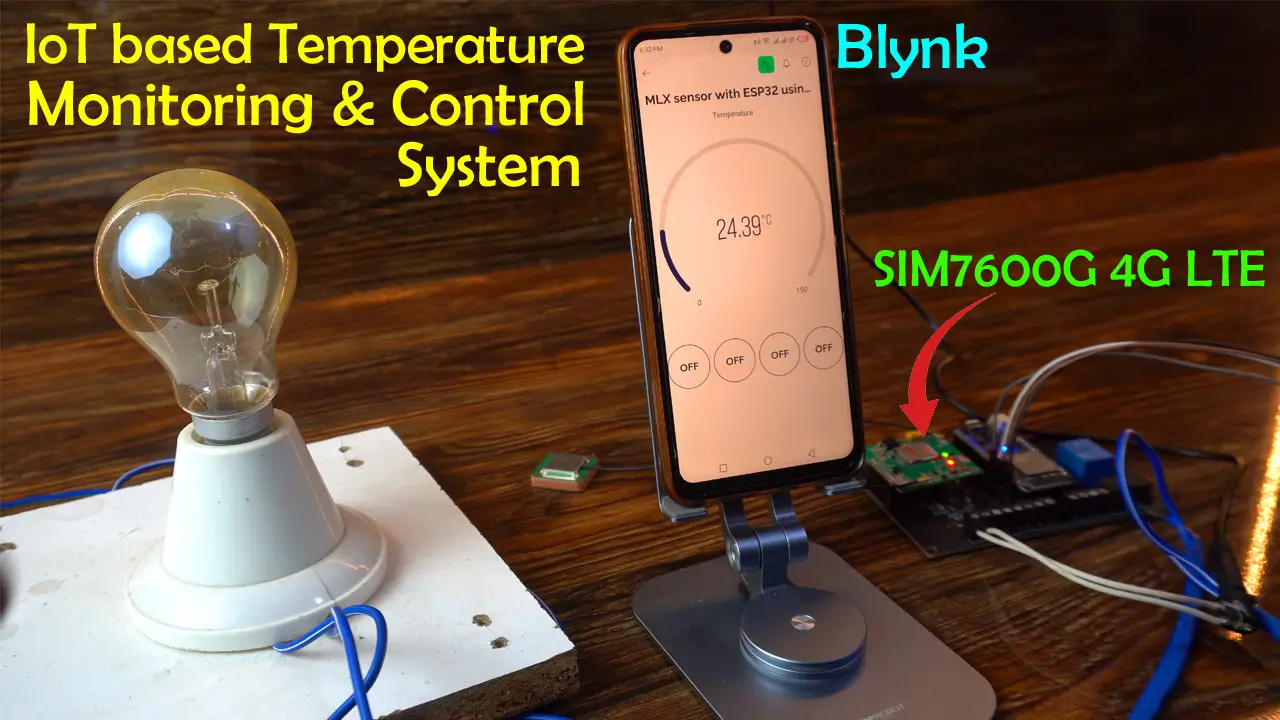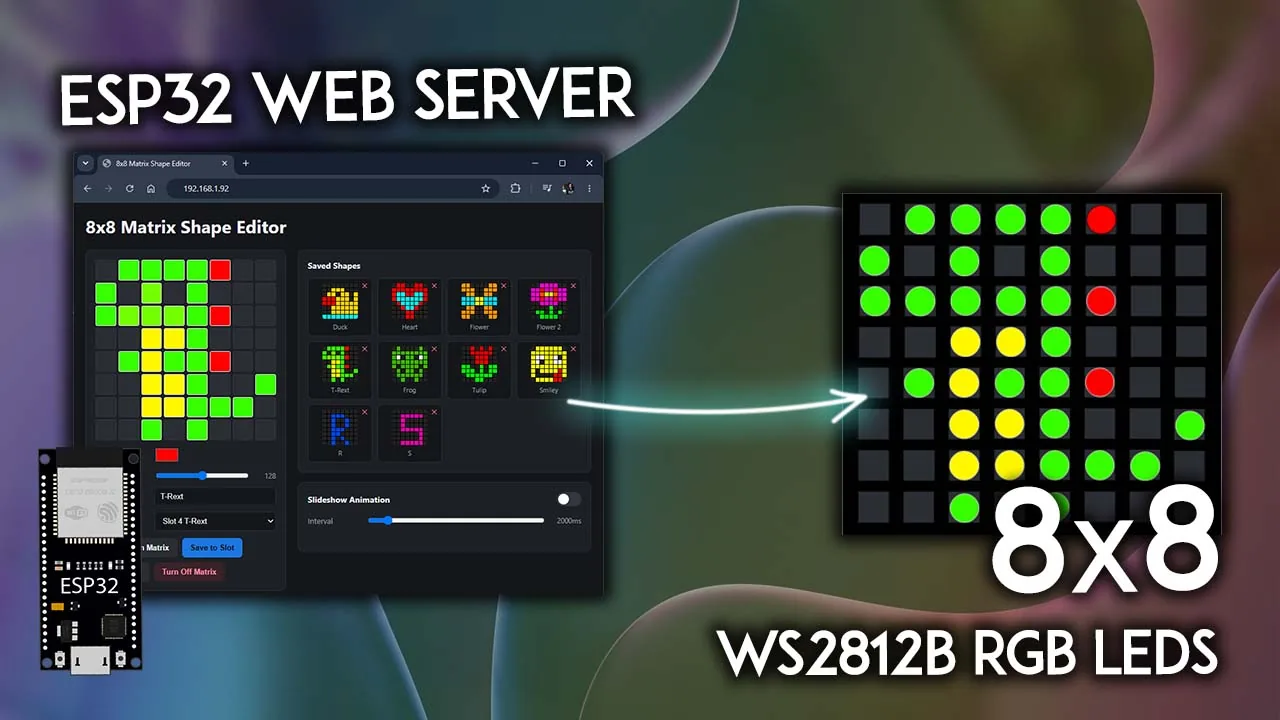
¿Te imaginas controlar la iluminación de tu pieza o tu escritorio desde el celular, con más de 100 efectos de color y sincronizada con el resto de tu hogar inteligente? Durante años, para hacer parpadear una tira de LEDs con un Raspberry Pi había que pelear con scripts de Python frágiles y un timing que casi nunca quedaba perfecto. En 2026 eso ya no tiene sentido. El estándar real para makers es otro: WLED corriendo sobre un ESP32, integrado en Home Assistant dentro de tu Raspberry Pi.
En esta guía vas a montar tu propio sistema de luz inteligente paso a paso. Al terminar vas a saber flashear WLED al ESP32 directo desde el navegador, conectar una tira WS2812B sin quemar nada, configurar la cantidad de LEDs y enganchar todo a tu dashboard de Home Assistant. Lo mejor: no necesitas escribir ni una sola línea de código.
Por qué esta arquitectura gana
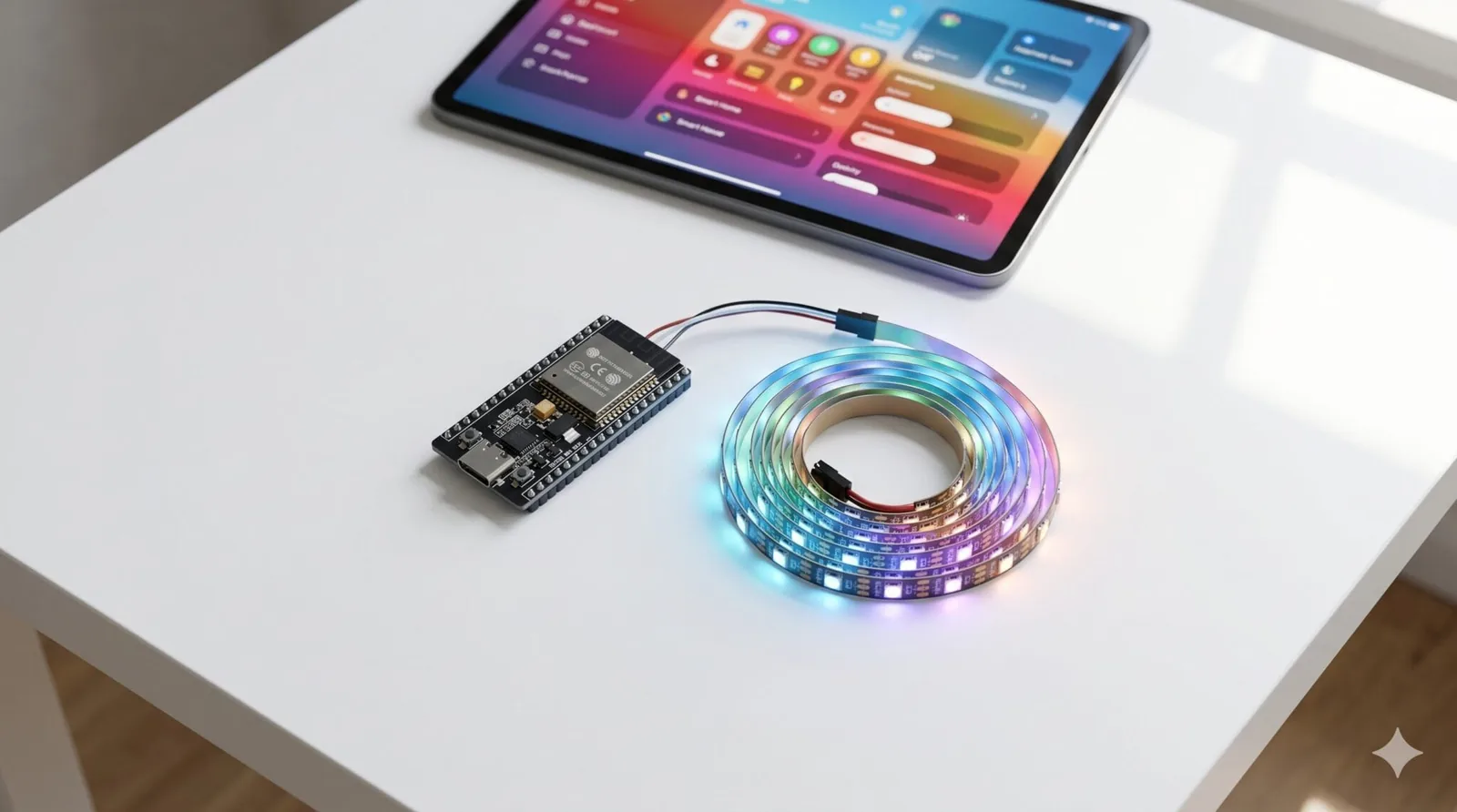
La gracia de separar tareas es que cada pieza hace lo que mejor sabe. El ESP32 es un microcontrolador con WiFi integrado y un chip dedicado que genera la señal de los LEDs con precisión de microsegundos. El Raspberry Pi, en cambio, corre Linux: es excelente como cerebro y servidor, pero conmutar pines de datos en tiempo real desde Linux casi siempre produce parpadeo. Al delegar el timing fino al ESP32, el Pi queda libre y solo manda órdenes de alto nivel. Resultado: luz fluida, sin tirones, y un Raspberry Pi descansado para el resto de tu domótica.
Materiales para el proyecto
Para armar un sistema estable y ampliable conviene usar componentes estándar y probados:
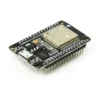
- ESP32 NodeMCU (ESP WROOM 32 DevKit). Trae WiFi y potencia de sobra para efectos complejos.
- Tira LED WS2812B de 5V. En estas tiras cada LED se direcciona por separado, que es justo lo que WLED aprovecha.
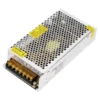
- Fuente de poder de 5V con harta corriente. Regla de oro: a brillo máximo en blanco, cada LED consume cerca de 60 mA. Para 100 LEDs necesitas al menos una fuente de 6A; con una de 5V 10A vas tranquilo incluso con tiras largas.
- Raspberry Pi 5 o Pi 4 con Home Assistant ya instalado, como central del hogar inteligente.
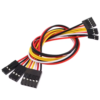
- Cables DuPont para las conexiones y, si quieres una unión de corriente más firme, una regleta o conector tipo Wago.
Paso 1: flashear WLED al ESP32 desde el navegador
Lo mejor de WLED es que ya no necesitas el Arduino IDE ni configurar nada raro. El flasheo ocurre directo en el navegador usando WebSerial.
- Conecta el ESP32 a tu computador con el cable micro USB o USB C, según tu modelo. Ojo: el cable tiene que soportar datos. Muchos cables de solo carga no sirven y es el error número uno.
- Abre
install.wled.meen un navegador moderno (Google Chrome o Edge). - Haz clic en el botón grande Install.
- Se abre una ventana emergente del navegador. Elige el puerto COM donde está conectado tu ESP32 y haz clic en Conectar.
- Confirma la instalación. El navegador descarga el firmware y lo graba en el chip. Esto demora unos 2 a 3 minutos.
- Al terminar, el mismo asistente te pregunta si quieres configurar el WiFi. Ingresa el nombre de tu red (SSID) y la contraseña para que el ESP32 se conecte a tu red local.
- Tras un reinicio corto, el navegador muestra la dirección IP que le tocó al ESP32. Anótala, o haz clic en Visit Device para abrir la interfaz de WLED.
Paso 2: conexión del ESP32 con la tira WS2812B
Seguridad primero: trabaja siempre sin tensión. Recién conectas la fuente al enchufe cuando todos los cables estén firmes. Y nunca alimentes una tira larga de LEDs pasando toda la corriente a través del ESP32, porque lo quemas.
La tira WS2812B tiene solo tres conexiones, así que el cableado es simple. Los pines son: 5V (casi siempre rojo), GND (blanco o negro) y Data / DIN (verde).
- Corriente (5V y GND). Conecta el 5V de tu fuente tanto al pin 5V de la tira como al pin VIN (o 5V) del ESP32. El GND de la fuente va al GND de la tira y a un pin GND del ESP32. Todas las tierras deben quedar unidas entre sí.
- Línea de datos (Data). Conecta el pin Data In (DIN) de la tira al pin GPIO 16 del ESP32 (a veces rotulado como D4 o G16). En la tira hay flechas impresas que indican la dirección de los datos: conecta el cable en el extremo donde las flechas apuntan hacia afuera del cable.
Un truco de campo: si vas a usar tiras de más de unos pocos metros, inyecta corriente también por el otro extremo de la tira. Así evitas que las últimas luces se vean más opacas o amarillentas por la caída de voltaje.
Paso 3: configurar WLED y elegir colores
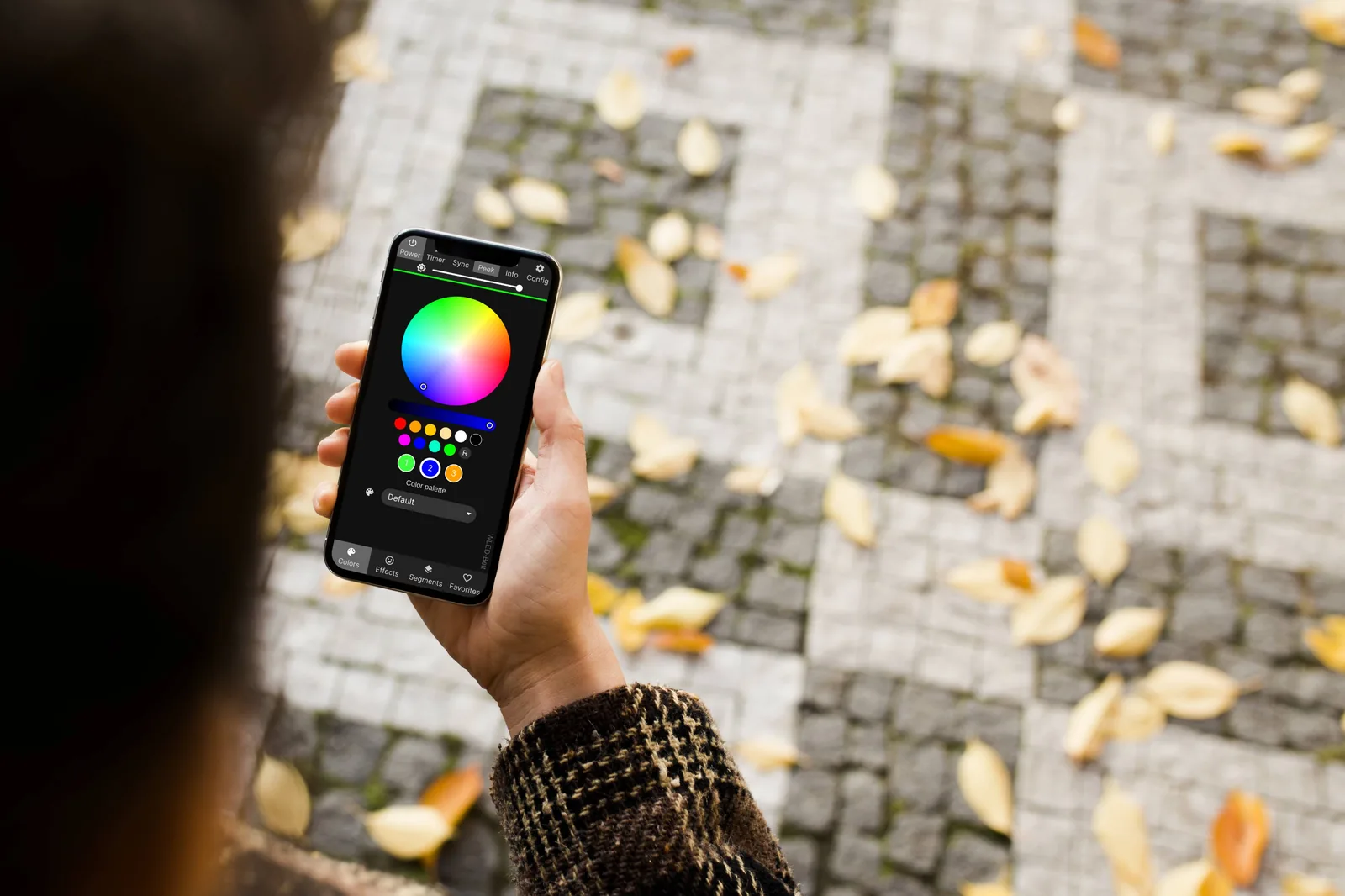
Abre la interfaz web de WLED (con la IP que obtuviste en el paso 1) o descarga la app gratuita de WLED para iOS o Android. La app suele encontrar el ESP32 en la red automáticamente.
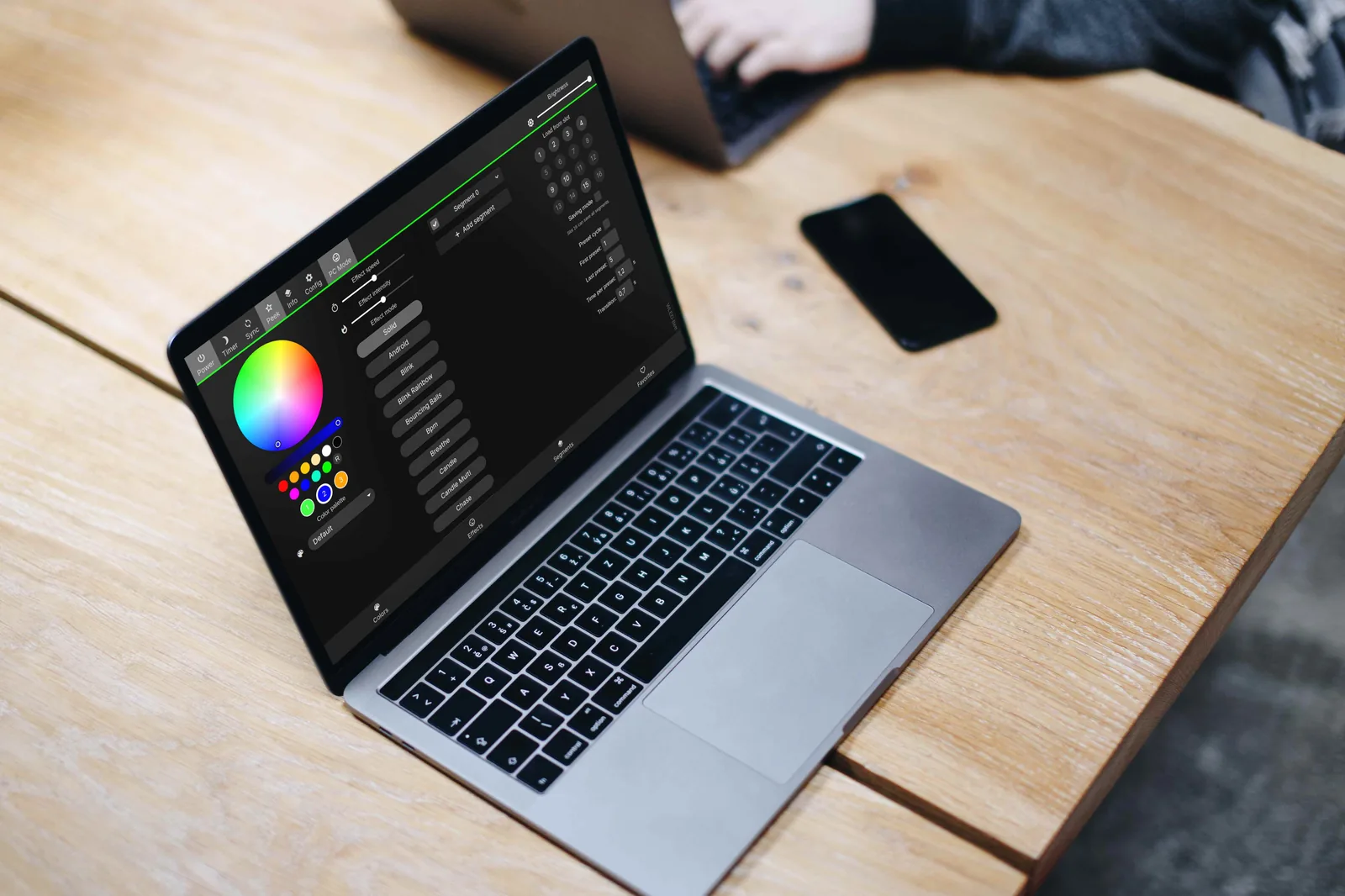
Para que el ESP32 sepa cuántos LEDs debe manejar, hay que ajustar una opción:
- Arriba a la derecha entra a Config (el ícono de engranaje) y luego a LED Preferences.
- En Hardware setup vas a ver la zona LED outputs. Revisa que LED type esté en WS281x y que Color Order quede en GRB (lo más común).
- En Length escribe la cantidad exacta de LEDs de tu tira (por ejemplo 150 o 300).
- En el campo GPIO pon el pin que usaste, en nuestro caso 16.
- Baja y haz clic en Save.
Vuelve a la vista principal (Colors), elige un color y toda la tira debería encenderse al instante. Desde la app además controlas brillo, efectos y segmentos cómodamente desde el sillón.
Paso 4: integrar WLED en Home Assistant
La interfaz web de WLED ya es entretenida, pero el sistema se vuelve realmente inteligente cuando llevas la tira a tu dashboard de Home Assistant. Como Home Assistant detecta WLED automáticamente, esto toma segundos.
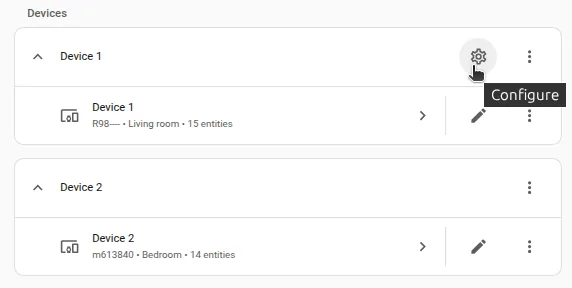
- Abre tu dashboard de Home Assistant en el Raspberry Pi.
- En el menú izquierdo entra a Ajustes y luego a Dispositivos y servicios.
- Muchas veces el ESP32 aparece arriba como Dispositivo detectado: WLED. Si es así, solo haz clic en Configurar.
- Si no aparece solo, abajo a la derecha pulsa + Añadir integración, busca WLED e ingresa la IP de tu ESP32.
- Asigna la nueva luz a una pieza (por ejemplo Living o Escritorio).
Con esto tu controlador WLED queda integrado por completo en el hogar inteligente, y se abren posibilidades que con un script de Python eran casi imposibles:
- Automatizaciones. Que la tira se encienda sola en un naranjo suave cuando prendes el televisor de noche o cuando se pone el sol.
- Control desde el dashboard. Arrastra la tarjeta de WLED a tu panel y cambia color, brillo y, desde un menú desplegable, accede a los más de 100 efectos integrados (Solid, Blink, Rainbow, Fire 2012 y muchos más).
- Sincronización. Si tienes varios ESP32 con WLED en distintas piezas, los sincronizas desde Home Assistant o desde WLED para que todos reproduzcan el mismo efecto al mismo tiempo.
Variantes y mejoras
Una vez que tengas la base funcionando, hay varias formas de subir el nivel:
- Iluminación reactiva al sonido. Conecta un micrófono pequeño tipo MAX9814 o INMP441 a un pin del ESP32 y activa el modo de música en WLED. La tira va a bailar al ritmo de lo que suene en la pieza, ideal para escritorio gamer o ambientes de fiesta.
- Tira detrás del monitor (bias lighting). Pega una tira corta por detrás de tu pantalla. Además de verse increíble, reduce el cansancio visual al trabajar de noche porque suaviza el contraste entre la pantalla y la pared.
- Encendido por presencia o sensores. Suma un sensor PIR o de movimiento a una automatización de Home Assistant para que la luz se prenda cuando entras a la pieza y se apague sola tras unos minutos sin actividad.
- Varias zonas con un solo ESP32. WLED permite definir segmentos: puedes dividir una tira larga en tramos independientes y darle un efecto distinto a cada sección desde la misma placa.
Personalización para Chile
En Chile puedes conseguir lo esencial de este proyecto en MechatronicStore, con stock local:
- ESP32 NodeMCU (ESP WROOM 32 DevKit) (SKU 3688) por aproximadamente $4.990. Es el mismo tipo de placa con WiFi y Bluetooth que pide el tutorial; corre WLED sin problema.
- Fuente de poder Switching 5V 10A DC (SKU K-444) por aproximadamente $10.900. Cumple de sobra la recomendación de una fuente de 5V con harta corriente para tiras largas.
- Cables DuPont hembra a hembra 20cm (SKU 712212) desde $690, para las conexiones entre la placa, la fuente y la tira.
Dos componentes clave del armado quedan, por ahora, fuera de stock en la tienda: la tira LED WS2812B de 5V y el Raspberry Pi 5 o Pi 4 que corre Home Assistant. Igual los dejamos en la lista de materiales porque son parte real del proyecto. Conviene revisar la disponibilidad antes de comprar, ya que el catálogo se actualiza seguido.
Recursos
- Tutorial original (alemán): WLED en ESP32 con Home Assistant y Raspberry Pi, en raspberry.tips, por Philipp Schweizer.
- Instalador de WLED en el navegador: install.wled.me
- Documentación oficial de WLED: kno.wled.ge
- Integración WLED en Home Assistant: home assistant.io/integrations/wled
Guía chilena inspirada en el trabajo de raspberry.tips, con componentes en stock local en MechatronicStore.