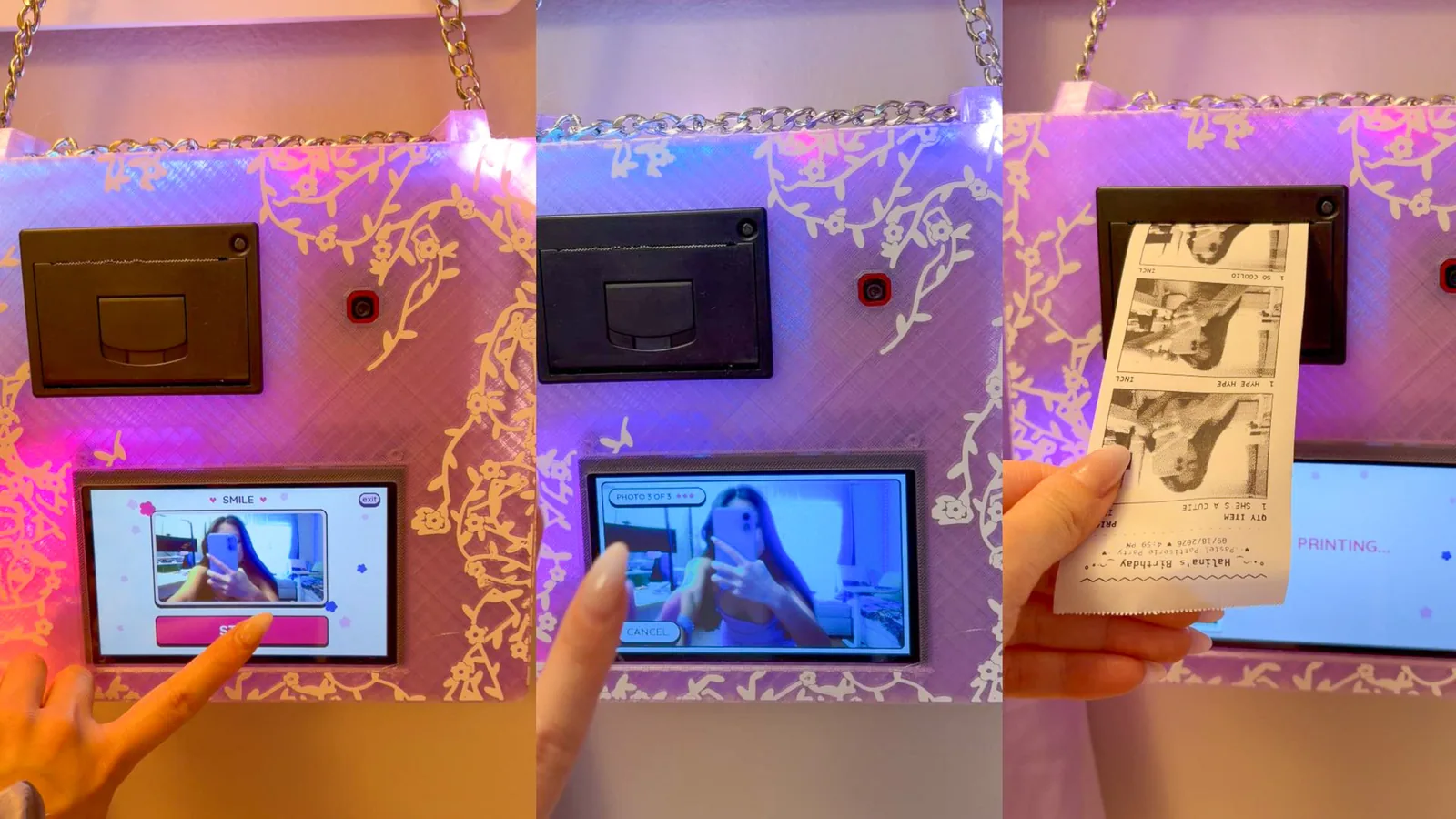

En cualquier matrimonio, cumpleaños o fiesta de fin de año en Chile, la fotocabina es donde se arma la fila. El problema es que las de arriendo son un mueble del tamaño de un clóset que se queda fijo en una esquina. Este proyecto le da vuelta a la idea: la fotocabina va colgada del hombro, dentro de una cartera impresa en 3D, y entrega la tira de fotos impresa en papel térmico en el momento.
Vas a ver cómo se organiza un proyecto así de punta a punta: una Raspberry Pi 5 con pantalla táctil y cámara, una impresora térmica de boletas controlada con comandos ESC/POS desde Python, luces LED que cambian según el estado y una batería que alimenta todo durante horas. Más que copiar el montaje exacto, la idea es que entiendas cada bloque para armar tu propia versión de mesa para un evento.
Cómo funciona la fotocabina
La versión original, de la maker DD (canal dummy4dummies) y publicada en Make:, pone en el frente de la cartera una pantalla táctil de 5 pulgadas y la cámara, con la impresora de boletas encajada en la misma cara. El flujo es simple: tocas la pantalla, posas tres veces y te vas con la tira impresa.
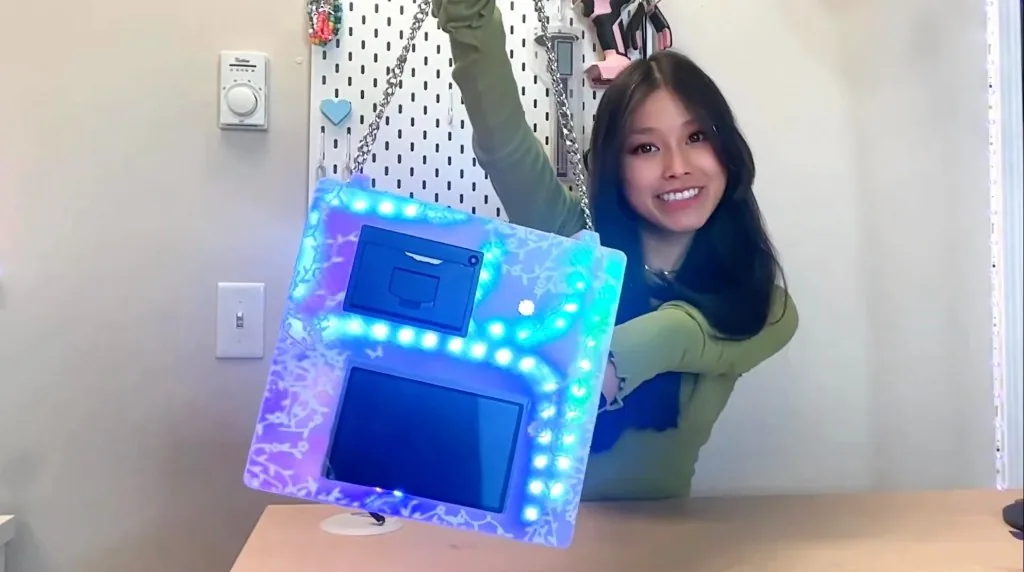
Las luces cuentan qué está pasando sin que nadie lea la pantalla:
- Arcoíris pulsante: encendida y esperando.
- Verde parpadeante: está sacando las fotos.
- Rojo y rosado rápido: está imprimiendo.
Lo interesante es que, una vez configurado el acceso por SSH, la cabina se reprograma desde el computador: puedes cargar una app temática distinta para cada evento (otro marco, otra tipografía, el nombre de los novios en la tira). La autora incluso agregó modelos de visión por computador y de generación de imágenes para imprimir versiones dibujadas de las fotos.
Hardware: los cuatro bloques
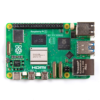
1. El cerebro: Raspberry Pi 5. Maneja la pantalla, la cámara, la impresora y las luces a la vez, y tiene potencia de sobra para procesar las fotos (pasarlas a blanco y negro con tramado para el papel térmico tarda una fracción de segundo).
2. Pantalla táctil de 5 pulgadas. Es la interfaz completa: el botón de inicio, la cuenta regresiva y la vista previa. Las pantallas DSI se conectan con un cable plano; las HDMI usan un puerto micro HDMI más un USB para el táctil.
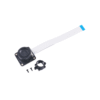
3. Cámara. La Pi 5 tiene dos conectores MIPI CSI de 22 pines (más angostos que el de 15 pines de modelos anteriores), así que cualquier módulo de cámara necesita el cable adaptador correcto. Ojo con la orientación del cable plano: los contactos metálicos van mirando hacia el conector en ambos extremos.
4. Impresora térmica de boletas. Es la pieza que hace especial al proyecto. Estas impresoras de 58 mm no usan tinta: un cabezal calienta puntos sobre papel termosensible. No necesitan driver: reciben comandos ESC/POS en bruto por USB o serie, el mismo lenguaje que usan las impresoras de los almacenes y las máquinas de boletas.
El desafío de la energía
Este es el punto donde más proyectos portátiles fallan, y el original le dedica un paso completo. Hay dos consumidores exigentes en una sola batería:
- La Raspberry Pi 5 pide 5 V y hasta 5 A para funcionar sin restricciones; con fuentes de menos corriente arranca, pero limita la corriente de sus puertos USB.
- La impresora térmica consume poco en reposo, pero cada línea impresa genera picos de corriente fuertes y muchas trabajan a 9 o 12 V.
Si las dos comparten mal la misma salida, cada vez que imprimes la tensión cae y la Pi se reinicia o la impresión sale desteñida. La solución es separar las ramas: una salida del power bank dedicada a la Pi y otra, con su propio elevador de tensión si la impresora lo necesita, para la impresora. Nunca alimentes la impresora desde un USB de la Pi.
Software: de la cámara al papel
El original organiza el trabajo en seis pasos. Esta es una ruta equivalente, explicada bloque por bloque.
Preparar la Pi y la pantalla
Graba Raspberry Pi OS con Raspberry Pi Imager y, en las opciones avanzadas, deja configurados el WiFi, el usuario y SSH activado. Así, desde el primer arranque, puedes trabajar desde tu computador sin teclado ni monitor conectados a la cartera. Después conecta la pantalla y comprueba que el táctil responde antes de seguir.
Probar la cámara
En Raspberry Pi OS actual, la cámara se prueba con rpicam-hello y se usa desde Python con la librería picamera2. Prueba primero desde la terminal: si ahí no hay imagen, el problema es de cable o de conexión, no de tu código.
Hablarle a la impresora
Con la impresora conectada por USB, la librería python-escpos permite imprimir texto e imágenes sin instalar ningún driver. Las impresoras de 58 mm imprimen unos 384 puntos de ancho, así que conviene redimensionar cada foto a ese ancho y convertirla a blanco y negro con tramado (dithering) antes de mandarla: el papel térmico solo sabe de puntos negros o blancos, y el tramado es lo que simula los grises de una cara.
Si Linux no te deja abrir la impresora sin sudo, agrega una regla udev con el ID USB del aparato (lo ves con lsusb) para darle permiso a tu usuario.
Poner la hora
La Raspberry Pi 5 trae reloj de tiempo real, pero solo conserva la hora si le conectas su batería al conector RTC. Sin ella y sin internet en el salón del evento, las fotos quedan con una fecha equivocada. Conecta esa batería o sincroniza la hora con tu celular como punto de acceso antes de empezar.
La lógica de la app
Toda la cabina cabe en un bucle: esperar un toque, mostrar cuenta regresiva, capturar tres fotos con una pausa entre cada una, componer la tira vertical con el marco del evento e imprimirla, mientras las luces cambian de color en cada estado. Lánzala como servicio de systemd para que parta sola al encender la cartera.
La carcasa
La cartera se imprime en 3D y es la parte más exigente del original: tiene que calzar con las piezas reales a una fracción de milímetro, con la ranura de salida del papel alineada al cabezal de la impresora y espacio para que la batería y la Pi respiren. Si no tienes impresora 3D, una caja de madera delgada o de acrílico cortado a láser sirve igual para una versión de mesa.
Variantes y mejoras
- Versión de mesa para eventos: en lugar de cartera, móntala en una caja con trípode y alimentación de la red; pierdes portabilidad, pero eliminas el problema de la batería y puedes usar una pantalla más grande.
- Galería por código QR: además de imprimir, sube cada tira a una carpeta compartida e imprime al pie un código QR, para que los invitados descarguen la foto en color en su celular.
- Botón físico arcade: agrega un pulsador grande conectado a un GPIO como alternativa a la pantalla táctil; en una fiesta, un botón grande se entiende sin explicación.
Personalización para Chile
En Chile consigues buena parte de lo necesario en MechatronicStore:
- Raspberry Pi 5 8gb Ram (SKU N-351): el cerebro de la cabina, con potencia para procesar fotos y modelos de imagen.
- Módulo cámara IMX219 M12/CS Raspberry pi/ NVIDIA Jetson (SKU GS2-6): cámara de 8 MP con lente intercambiable; con la Pi 5 necesitas un cable de 22 pines.
- Micro SD tarjeta de memoria 32gb (SKU B-450): para el sistema operativo y las fotos de cada evento.
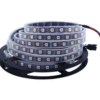
- Cinta led WS2812B 5 V 5050 RGB Tira de luz LED 5M IP65 (SKU G-599): las luces de estado; corta solo el tramo que necesitas.
Si en el tutorial original usan la cámara oficial de Raspberry Pi, el módulo IMX219 (el mismo sensor de la Camera Module v2) cumple la misma función. La pantalla táctil de 5 pulgadas y la impresora térmica de boletas no forman parte del catálogo: se consiguen en tiendas de computación y de insumos para comercio.
Recursos
- Tutorial original (inglés): Build a Portable Photobooth Purse, de DD en Make: Magazine.
- Documentación adicional: librería picamera2 y python escpos para controlar la impresora térmica.
Inspirado en el proyecto de DD. Versión chilena con componentes en stock local.