Tu Raspberry Pi puede ser el router de la casa
¿Sabías que cualquier computador con Linux y dos interfaces de red puede comportarse como un router? El Raspberry Pi es el candidato perfecto: cuesta poco, gasta poquísima energía y los modelos modernos ya traen WiFi y Ethernet integrados. No le va a ganar en ancho de banda a un router comercial de gama alta, pero para la mayoría de los proyectos caseros sobra.
Al terminar este tutorial vas a tener un Raspberry Pi compartiendo internet por WiFi, vas a entender la diferencia entre modo NAT y modo bridge, y vas a saber configurar todo con una sola herramienta moderna: NetworkManager. Olvídate de los tutoriales viejos con hostapd y dnsmasq. En Raspberry Pi OS actual (Bookworm) el comando nmcli hace todo el trabajo pesado por ti.
Para qué sirve un router casero con Raspberry Pi
Antes de cablear nada, conviene saber por qué alguien arma esto. Estos son los usos reales más comunes:
- Laboratorio de IoT aislado: conectas ESP32, cámaras IP y otros dispositivos a una red propia para inspeccionar su tráfico sin contaminar la red familiar.
- Análisis de paquetes: con
tcpdumpo Wireshark capturas todo lo que pasa por el Pi. - Hotspot portátil: un Pi con un módem USB LTE se convierte en router 4G en cualquier parte.
- Puerta de enlace VPN: instalas WireGuard y todos los equipos conectados salen por la VPN de forma automática.
Hasta un viejo Raspberry Pi 3 B+ olvidado en un cajón sirve para esto.
Qué necesitas
El proyecto pide muy poco hardware. Lo central es el Pi y un buen sistema de alimentación:
- Raspberry Pi 3 B+, 4 o 5 (cualquiera con WiFi integrado).
- Tarjeta microSD de 16 GB o más con Raspberry Pi OS.
- Fuente de poder oficial: USB C de 5V 3A para el Pi 4/5, microUSB de 5V 2.5A para el Pi 3.
- Cable Ethernet CAT6 para la conexión hacia tu módem o switch.
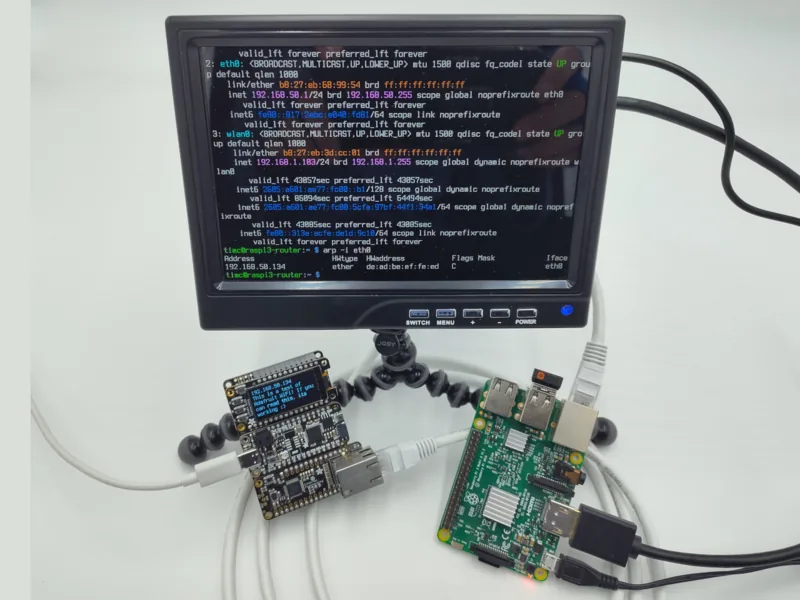
- Cable HDMI y un monitor, solo para la configuración inicial (después manejas todo por SSH).
Si quieres más puertos cableados, un hub USB con Ethernet adicional te da una segunda interfaz eth1.
Preparación del sistema
Graba Raspberry Pi OS (64 bits) con Raspberry Pi Imager. En las opciones avanzadas activa SSH y carga tu clave pública: así trabajas sin teclado ni pantalla desde el primer arranque.
Actualiza el sistema apenas inicie:
sudo apt update
sudo apt upgrade -y
- Identifica tus interfaces con
ip addr. Vas a ver al menos tres:lo(loopback),eth0(Ethernet) ywlan0(WiFi). Anota cuál está conectada a internet, porque esa será tu enlace upstream.
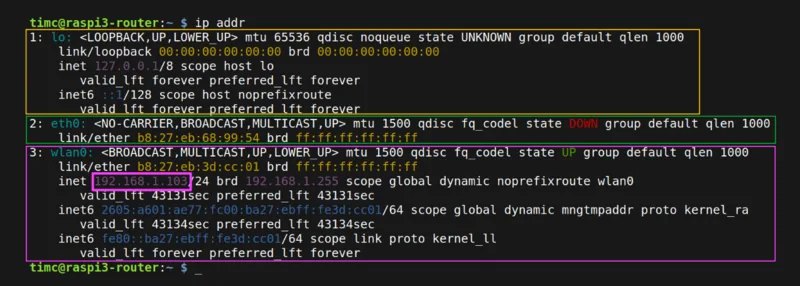
Toda la configuración de red en Raspberry Pi OS Bookworm pasa por NetworkManager. Para listar y administrar conexiones usas el comando nmcli, sin editar archivos a mano.
Modo access point: compartir internet por WiFi
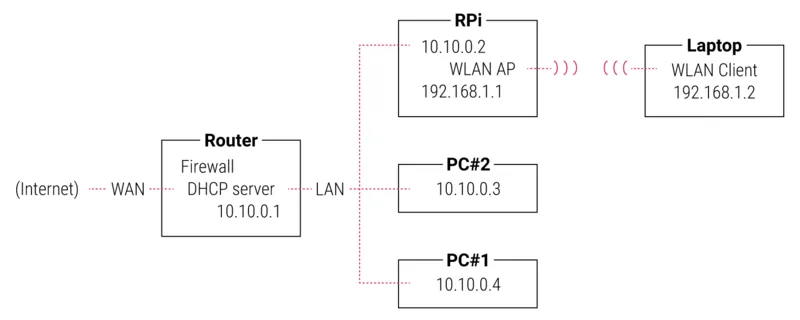
Este es el escenario clásico: internet entra por Ethernet (eth0) y el Pi reparte WiFi a tus dispositivos. En el diagrama, el módem o switch alimenta al Pi por cable, y el Pi crea una nube WiFi para el celular, una placa Feather y demás equipos.
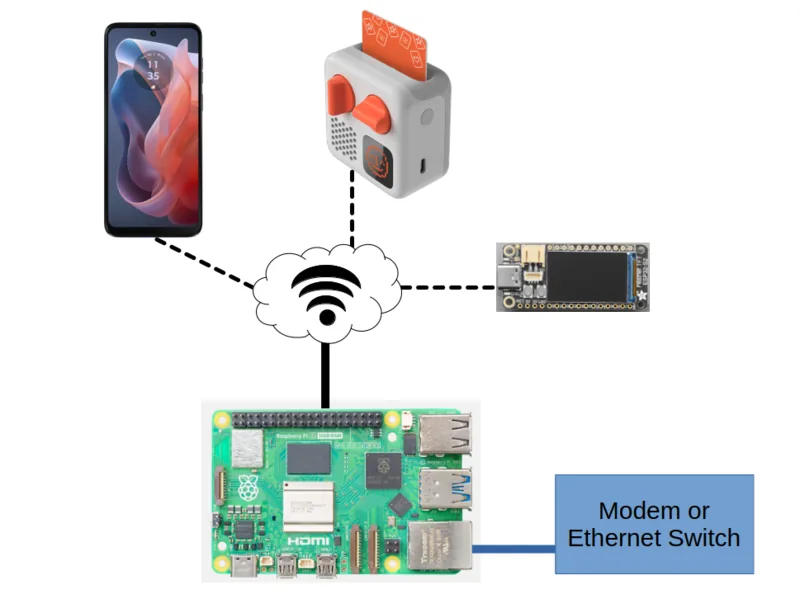
Lo bonito de NetworkManager es que levantar un punto de acceso completo, con DHCP y NAT incluidos, es un solo comando:
sudo nmcli device wifi hotspot ssid PiRouter password ClaveSuperSegura
Eso es todo. NetworkManager configura la IP del lado WiFi, entrega direcciones a los clientes (DHCP), resuelve DNS y enruta el tráfico hacia eth0 con NAT. No necesitas hostapd, dnsmasq ni reglas manuales de iptables.
Si tu enlace a internet no es por cable sino por otra red WiFi, primero conectas el Pi a esa red indicando la interfaz:
sudo nmcli device wifi connect MiRedDeCasa password TuClaveWiFi ifname wlan0
Dato para el Raspberry Pi 3 B+: su radio puede dar problemas con el supplicant 802.1X. Si los clientes no logran asociarse, fuerza la protección de tramas administrativas:
sudo nmcli con modify Hotspot 802-11-wireless-security.pmf 1
sudo nmcli con up Hotspot
En este modo, la red WiFi vive en un rango de IP distinto al de tu LAN cableada. Los clientes del Pi salen a internet sin problema, pero no ven directamente a los equipos de la red principal: están separados por NAT.
Modo bridge: misma red para todos
¿Quieres que los dispositivos WiFi vean a los de la red cableada como si fueran la misma LAN? Para eso existe el modo bridge. Aquí el Pi deja de enrutar y pasa a comportarse como un switch: une las dos interfaces en un único dominio de broadcast, y el router principal de tu casa entrega las IP a todos por igual.
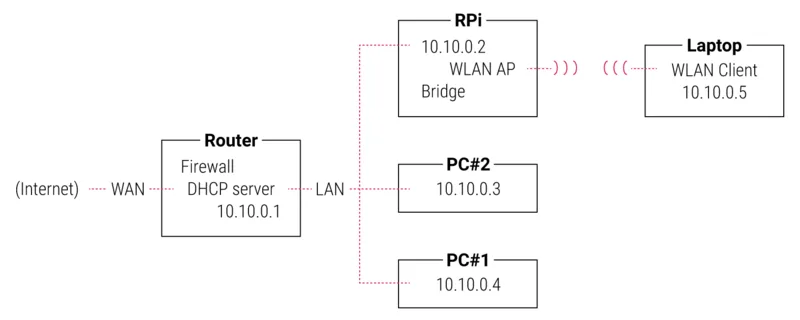
Fíjate en el detalle del diagrama: con bridge el laptop WiFi recibe una IP del mismo rango (10.10.0.x) que los equipos cableados, no una IP aparte. Esto se arma en cuatro pasos con nmcli:
# 1. Crea la interfaz puente
sudo nmcli connection add type bridge con-name 'Bridge' ifname bridge0

# 2. Suma el Ethernet como miembro del puente
sudo nmcli connection add type ethernet slave-type bridge con-name 'Ethernet' ifname eth0 master bridge0

# 3. Borra el hotspot anterior (el del modo NAT)
sudo nmcli connection delete Hotspot

# 4. Crea el hotspot WiFi como miembro del mismo puente
sudo nmcli connection add con-name 'Hotspot' ifname wlan0 type wifi slave-type bridge master bridge0 \
  wifi.mode ap wifi.ssid PiRouter \
  wifi-sec.key-mgmt wpa-psk wifi-sec.proto rsn wifi-sec.pairwise ccmp wifi-sec.psk ClaveSuperSegura
Nota que la seguridad va con wifi-sec.proto rsn y wifi-sec.pairwise ccmp, es decir WPA2 con cifrado AES. Es el estándar seguro actual, mucho mejor que el viejo TKIP que recomendaban los tutoriales antiguos.
Para aplicar los cambios, bajas y subes las tres conexiones en orden:
sudo nmcli con down Hotspot && sudo nmcli con down Ethernet && sudo nmcli con down Bridge
sudo nmcli con up Bridge && sudo nmcli con up Ethernet && sudo nmcli con up Hotspot
Verificación
- Conecta tu celular a la red
PiRoutercon la clave que definiste. - En el Pi, lista las conexiones activas con
nmcli connection show: deberías verHotspot,Ethernety, si lo armaste,Bridge. - Comprueba con
ip addrque la interfaz tiene la IP esperada. - Abre una página en el celular: el tráfico sale a internet a través del Pi.
Variantes y mejoras
Una vez que tengas el router base funcionando, puedes llevarlo más lejos:
- Router WiFi a Ethernet: invierte el flujo. El Pi se conecta a internet por WiFi y reparte por cable a un switch. Se logra dando IP fija a
eth0conipv4.method manualyipv4.addresses 192.168.50.1/24, másipv4.never-default yespara que esa interfaz no robe la ruta por defecto. - Segundo puerto cableado: agrega un hub USB con Ethernet y suma
eth1al puente para tener dos bocas RJ45 reales. - Gateway con VPN: instala WireGuard en el Pi y enruta todo el tráfico de los clientes a través del túnel cifrado, ideal para un nodo de viaje seguro.
- Filtrado y bloqueo: suma un bloqueador de anuncios y rastreadores a nivel de red para limpiar el tráfico de todos los dispositivos conectados.
Personalización para Chile
En Chile puedes conseguir el hardware base en MechatronicStore:
- Tarjeta microSD 32GB Kingston Clase 10 (SKU B-450): $18.000. Suficiente para Raspberry Pi OS Lite con holgura.
- Cable Ethernet CAT6 (SKU F-504): $3.190. Para el enlace hacia tu módem o switch.
- Cable HDMI 1.8m (SKU F-512): $3.990. Solo lo necesitas para la primera configuración; después manejas todo por SSH.
Si el Pi que usas ya trae WiFi integrado (Pi 3 B+, 4 o 5), no necesitas ningún módulo extra: la antena interna basta para el access point.
Recursos
- Tutorial original: Using a Raspberry Pi as a Router (Adafruit Learning System).
- Documentación de NetworkManager: comando
nmcliy modoshotspot/bridge.
Versión chilena con componentes en stock local en MechatronicStore.