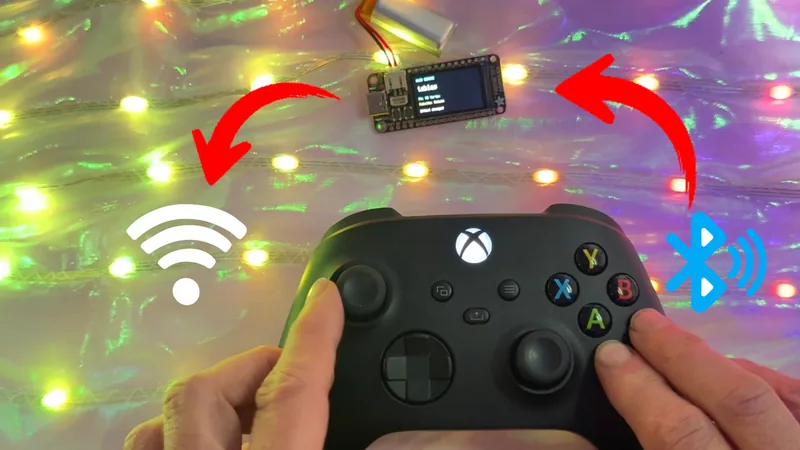

¿Cuántas veces has dejado el celular cargando en otra pieza justo cuando querías cambiar el efecto de la tira LED del living? La app de WLED funciona bien, pero sacar el teléfono, desbloquearlo, abrir la app y elegir el dispositivo correcto le quita toda la gracia a una iluminación que debería ser un juego. La idea de este proyecto es usar un control de Xbox, que muchos ya tienen en casa, como control remoto físico para todas tus instalaciones WLED.
Al terminar vas a tener un ESP32-S3 con CircuitPython que se empareja por Bluetooth Low Energy con el control, encuentra solo los equipos WLED de tu red WiFi y les manda órdenes por HTTP. Además vas a entender cómo se lee un control BLE a nivel de reporte HID, cómo funciona el descubrimiento mDNS y qué cambiar si tu placa no trae pantalla integrada, que es el caso más común en Chile.
Concepto: dos radios, un puente
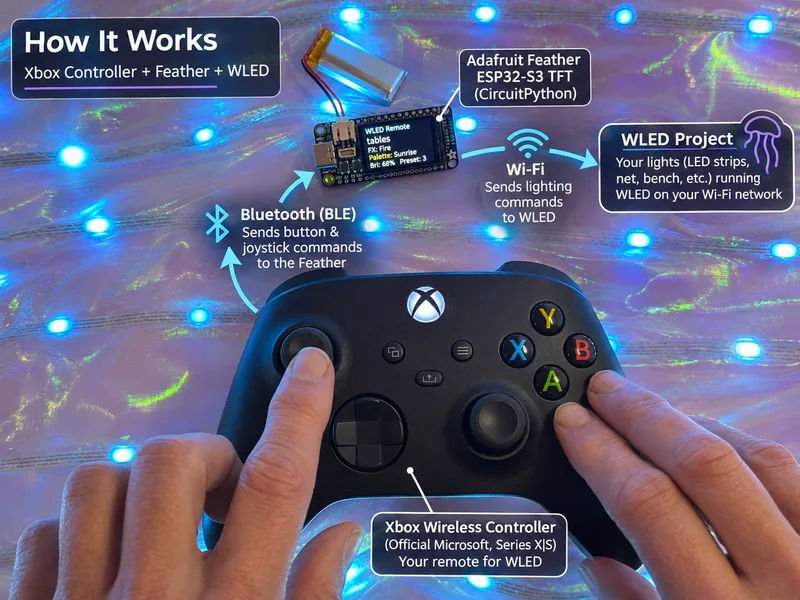
El ESP32-S3 hace de traductor entre dos mundos. Por un lado escucha al control por BLE: el control de Xbox Series X|S se presenta como un dispositivo HID (igual que un teclado o un mouse Bluetooth) y manda un "reporte" de unos 16 bytes cada vez que mueves un stick o aprietas un botón. Por el otro lado está conectado a tu WiFi y le habla a cada WLED mediante su API JSON (/json/state, /json/eff, /json/pal, /presets.json).
Lo interesante es que no tocas nada de tus proyectos WLED existentes: ni el firmware ni el cableado. El ESP32-S3 es un cliente más de la red, igual que la app del celular.
Un detalle técnico que vale la pena entender: el ESP32-S3 tiene una sola radio de 2,4 GHz que comparte en el tiempo entre WiFi y Bluetooth. Por eso el código cachea el estado de cada WLED (brillo, efecto, paleta) en vez de pedirlo antes de cada orden: cada petición HTTP evitada es tiempo de radio que queda libre para no perder reportes del control.
¿Sirve un control de PlayStation o de Switch?
No. El control de Xbox es de los pocos mandos de consola que hablan BLE estándar. Los de Sony y Nintendo usan Bluetooth clásico, y CircuitPython en el ESP32-S3 solo maneja BLE. El código además está calibrado para el formato de reporte HID del control oficial de Xbox Series X|S; otro control BLE podría conectarse, pero sus bytes estarían en otras posiciones.
Qué hace cada botón
El mapeo viene comentado al principio del code.py original y es fácil de cambiar:
- Cruceta izquierda/derecha: pasa al WLED anterior o siguiente. Al elegir uno, ese equipo parpadea dos veces en amarillo cálido para que sepas cuál quedó seleccionado, y después vuelve a lo que estaba mostrando.
- Cruceta arriba: vuelve a buscar equipos WLED en la red.
- Botón A: enciende o apaga el equipo seleccionado.
- Stick izquierdo: arriba y abajo cambia de paleta; izquierda y derecha cambia de efecto, uno por cada toque.
- Stick derecho: arriba y abajo sube o baja el brillo (se repite mientras lo mantienes); izquierda y derecha recorre los presets y playlists guardados.
- Botón X: guarda lo que estás viendo como preset nuevo, en el primer espacio libre, sin pisar ninguno existente.
- Botón B: reproduce el preset de arranque que ya tiene configurado ese WLED (no cambia la configuración de arranque).
- Gatillo derecho: activa o desactiva el envío de sincronización UDP de ese WLED, para que arrastre o no a los demás nodos.
- Botón Y: libre, para la acción que quieras programar.
Hardware
El tutorial original usa una Adafruit Feather ESP32-S3 TFT, que trae la pantalla de 240x135 integrada y un cargador de LiPo. Esa placa no se consigue fácil en Chile, así que esta versión propone dos rutas:
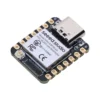
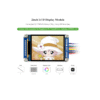
- Con pantalla externa (recomendada): una Seeed Studio XIAO ESP32 S3 más una pantalla TFT SPI de 2.0" conectada con cables hembra hembra. Es el mismo chip ESP32-S3, con USB nativo (necesario para el instalador web de CircuitPython) y BLE.
- Sin pantalla: solo la XIAO ESP32 S3. El control funciona igual y la información que mostraría la pantalla sale por la consola serial. Sirve para probar antes de cablear la pantalla.
Conexión de la pantalla TFT a la XIAO ESP32 S3
Antes de cablear, revisa en la ficha de tu pantalla qué controlador trae (las TFT SPI de 2.0" suelen usar ST7789 con 240x320) y si funciona a 3,3 V. La conexión típica queda así:
| Pantalla | XIAO ESP32 S3 | Función |
|---|---|---|
| VCC | 3V3 | Alimentación |
| GND | GND | Tierra |
| SCL / SCK | D8 (SCK) | Reloj SPI |
| SDA / MOSI | D10 (MOSI) | Datos SPI |
| CS | D2 | Selección de chip |
| DC | D3 | Dato o comando |
| RES | D1 | Reset |
| BL | 3V3 | Retroiluminación siempre encendida |
La batería es opcional: la XIAO ESP32 S3 tiene pads BAT+ y BAT- por debajo con cargador incorporado, así que una LiPo de 3,7 V se suelda directo y se carga al enchufar el USB-C. Respeta la polaridad: una LiPo invertida daña el cargador en segundos.
La instalación WLED que vas a controlar
Necesitas al menos un WLED funcionando en la misma red WiFi: cualquier ESP32 con WLED y una tira WS2812B. Si todavía no tienes uno, monta una tira de prueba antes de empezar: así puedes verificar que el control responde sin depender de una instalación fija.
Software: CircuitPython 10.3 con el instalador web
Este proyecto exige CircuitPython 10.3 o superior. La forma más simple de instalarlo es el instalador web de circuitpython.org, que funciona desde Chrome o Edge con placas de USB nativo como el ESP32-S3. Busca en circuitpython.org la página de tu placa (la Feather ESP32-S3 TFT o la XIAO ESP32 S3) y aprieta OPEN INSTALLER.
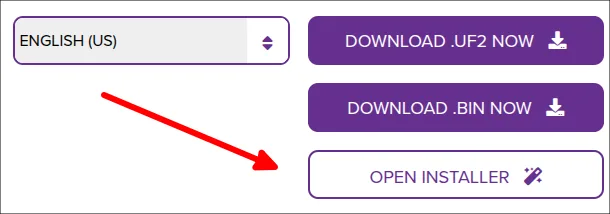
Normalmente aparecen dos botones: uno para la versión estable y otro para la de desarrollo. Elige la estable si ya es 10.3 o superior. La primera ventana confirma el nombre de la placa; léela y aprieta Next.
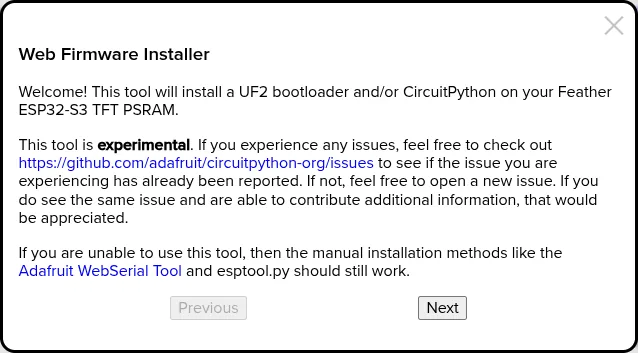
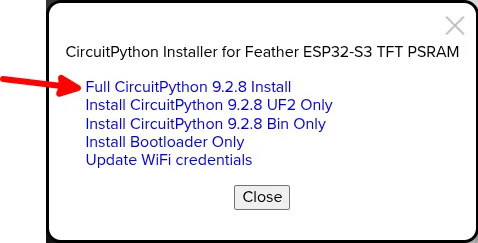
En el menú elige Full CircuitPython Install. Esto instala primero el bootloader TinyUF2 y después CircuitPython, y al final te pide los datos del WiFi. CircuitPython 10 exige actualizar TinyUF2 en placas con 4 MB de flash, así que la instalación completa no es opcional la primera vez.
Conectar la placa en modo bootloader
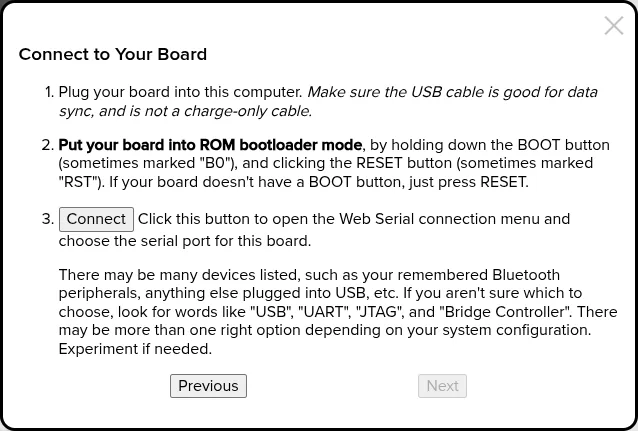
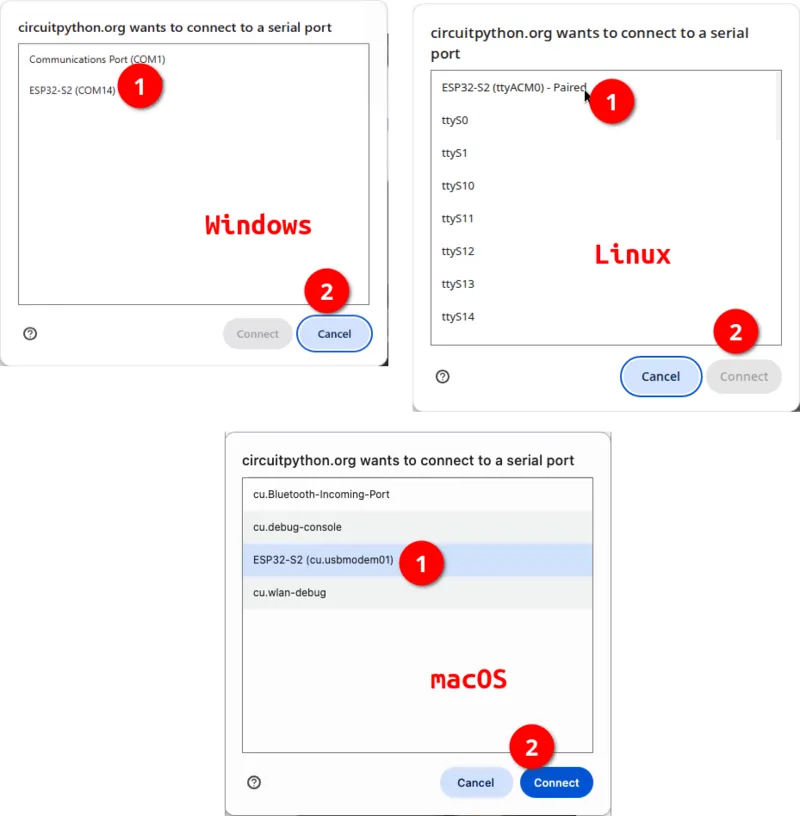
Conecta la placa al computador con un cable USB que transmita datos (muchos cables de cargador solo traen los hilos de alimentación y la placa nunca aparece). Para entrar en modo bootloader ROM, mantén apretado el botón BOOT, aprieta y suelta RESET, y después suelta BOOT. Desconecta otras placas para no confundirte de puerto: en Windows aparece como COMnn, en Linux como /dev/ttyACMn o /dev/ttyUSBn y en macOS como cu.algo.
Borrar la flash e instalar TinyUF2
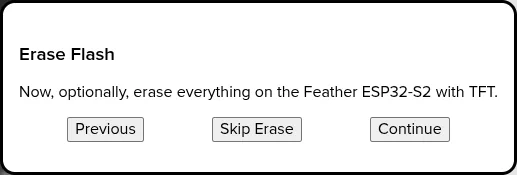
El instalador ofrece borrar la flash. Hazlo, salvo que tengas algo en la unidad CIRCUITPY que quieras conservar: en ese caso respáldalo antes, porque cambiar de firmware puede alterar el particionado.
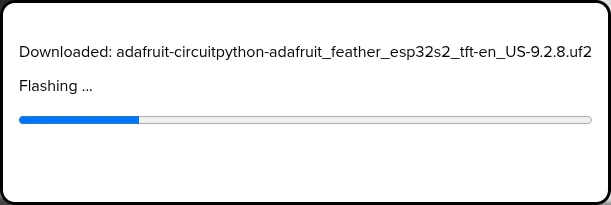
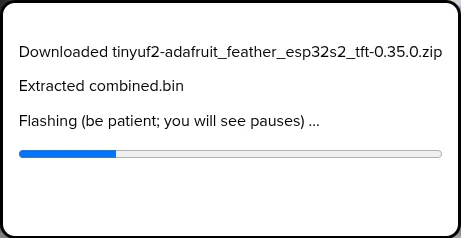
Después el instalador descarga y graba TinyUF2. Cuando termina, la placa sigue en modo bootloader ROM: aprieta RESET para que arranque TinyUF2.
Copiar CircuitPython a la unidad BOOT
Haz doble clic rápido en RESET para entrar a TinyUF2 (aparece una unidad tipo BOOT en el computador) y selecciónala cuando el instalador lo pida.
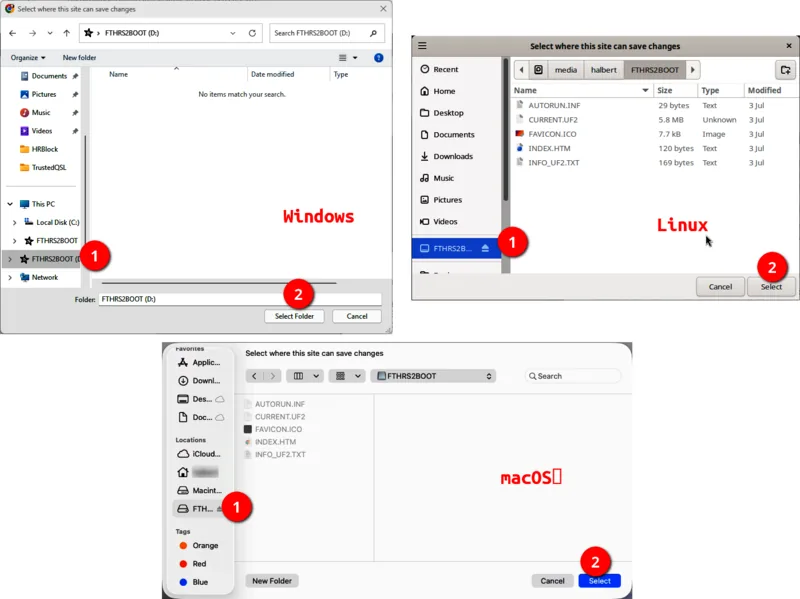
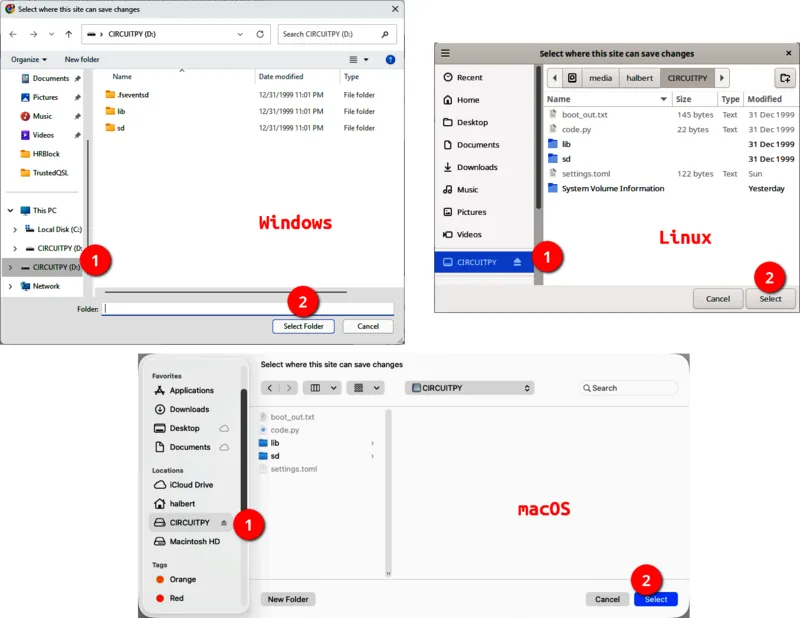
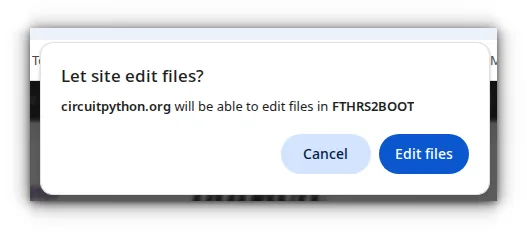
El navegador te va a pedir permiso para escribir en esa unidad. Acéptalo. En Windows puede avisar que el nombre de la unidad no calza con el esperado: no es un error, aprieta OK y sigue.
En macOS existe un bug que hace parecer que la copia se quedó pegada al final. La copia sí terminó: vuelve a abrir el instalador y elige Update WiFi credentials para completar el último paso.
El archivo settings.toml
Al final el instalador pide la unidad CIRCUITPY y escribe ahí settings.toml con el nombre y la clave de tu red. Usa la misma red WiFi en la que están tus WLED: el descubrimiento mDNS no cruza de una red a otra, y si tu router separa la red de invitados o la banda de 5 GHz con aislamiento de clientes, el ESP32-S3 no va a ver nada.
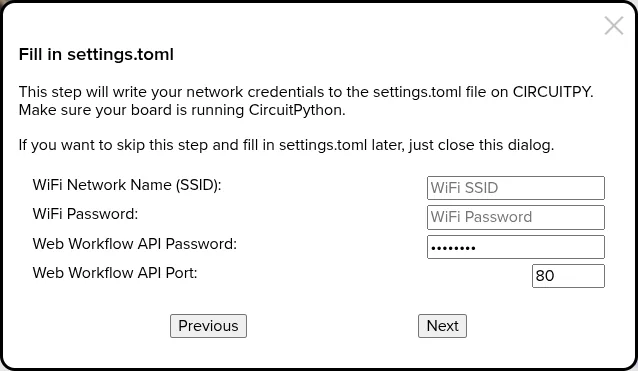
Si prefieres hacerlo a mano, el archivo solo necesita dos líneas:
CIRCUITPY_WIFI_SSID = "nombre-de-tu-red"
CIRCUITPY_WIFI_PASSWORD = "tu-clave"
El código: cómo lee el control y cómo encuentra los WLED
Descarga el Project Bundle del tutorial original (trae code.py y las librerías adafruit_requests, adafruit_connection_manager y adafruit_display_text) y copia todo a la unidad CIRCUITPY, con las librerías dentro de lib/. El archivo completo tiene más de mil líneas y está en el repositorio oficial de Adafruit (enlace en Recursos). Vale la pena entender tres partes.
Leer el reporte HID del control
El control no manda "apretaste A": manda un arreglo de bytes, y el código sabe en qué posición está cada cosa. Los sticks son valores de 16 bits en formato little endian (byte bajo primero), con el centro en 32768. Los botones son bits dentro del byte 13, y por eso se leen con máscaras (0x01 para A, 0x08 para X).
# Most readers can leave this at None. If there are multiple BLE HID devices
# nearby (for example a Bluetooth keyboard), set this to your Xbox address
# to avoid connecting to the wrong device.
XBOX_ADDRESS = None
SCAN_SECONDS = 5
XBOX_SCAN_SECONDS = 8
XBOX_CONNECT_TIMEOUT = 10
RECONNECT_DELAY = 2
HTTP_TIMEOUT = 4
HID_SERVICE_UUID = _bleio.UUID(0x1812)
HID_REPORT_UUID = _bleio.UUID(0x2A4D)

# Xbox BLE HID report offsets. 16-bit values are little-endian.
DPAD_BYTE = 12
BUTTONS_BYTE = 13
LEFT_X_BYTE = 0
LEFT_Y_BYTE = 2
RIGHT_X_BYTE = 4
RIGHT_Y_BYTE = 6
RIGHT_TRIGGER_BYTE = 10
DPAD_UP = 1
DPAD_RIGHT = 3
DPAD_LEFT = 7
A_BUTTON_MASK = 0x01
B_BUTTON_MASK = 0x02
X_BUTTON_MASK = 0x08  # Confirmed with the controller: X reports 0x08
Y_BUTTON_MASK = 0x10  # Available for a future custom action
Fíjate en STICK_LOW = 12000 y STICK_HIGH = 53500 más abajo en el código: son la zona muerta. Un stick en reposo nunca marca 32768 exacto y con el uso empieza a "derivar"; sin ese margen, el control cambiaría de efecto solo. Si tu control está gastado y aun así salta, abre un poco esa zona (por ejemplo 10000 y 55000).
XBOX_ADDRESS = None significa que el código busca el control por su servicio BLE HID (UUID 0x1812). Si tienes un teclado o mouse Bluetooth encendido cerca, puede conectarse al equivocado: en ese caso el programa imprime las direcciones que encontró por la consola serial y tú copias la del control en esa variable.
Descubrir los WLED con mDNS
Cada WLED se anuncia en la red como servicio _wled._tcp. La función discover() pregunta por ese servicio, arma la lista ordenada por nombre y, si ya tenías uno seleccionado, lo mantiene aunque haya cambiado de IP:
def discover():
    global devices, selected
    previous_host = devices[selected][2] if devices else None
    show("Scanning for WLED...")
    try:
        found = mdns_server.find(service_type="_wled", protocol="_tcp", timeout=SCAN_SECONDS)
        unique = {}
        for svc in found:
            if svc.ipv4_address is None:
                continue
            hostname = svc.hostname
            key = hostname.lower()
            unique[key] = (svc.instance_name or hostname, str(svc.ipv4_address), hostname)
        devices = sorted(unique.values(), key=lambda entry: entry[0].lower())
        selected = 0
        if previous_host:
            for i, entry in enumerate(devices):
                if entry[2].lower() == previous_host.lower():
                    selected = i
                    break
        print("Found", len(devices), "WLED devices")
        for name, ip, host in devices:
            print("  ", name, host, ip)
        reset_control_cache()
        display_selection()
    except Exception as error:
        print("Discovery error:", repr(error))
        show("Scan failed; UP retries")
        # Preserve old list in case of transient discovery failures.
Si un escaneo falla, la lista anterior se conserva: un error pasajero de red no te deja sin equipos. Esto es importante porque mDNS va por multicast, y muchos routers domésticos lo pierden de vez en cuando.
La pantalla y el cambio necesario para una TFT externa
En la Feather ESP32-S3 TFT la pantalla ya viene configurada como board.DISPLAY, y el código arma la interfaz encima de ella:
# Display
screen = displayio.Group()
board.DISPLAY.root_group = screen
heading = label.Label(terminalio.FONT, text="WLED REMOTE", color=0x00FFFF)
heading.x, heading.y = 12, 14
screen.append(heading)
project_text = label.Label(terminalio.FONT, text="Starting", color=0xFFFFFF, scale=2)
project_text.x, project_text.y = 12, 43
screen.append(project_text)
fx_text = label.Label(terminalio.FONT, text="FX: --", color=0x77E8D7)
fx_text.x, fx_text.y = 12, 77
screen.append(fx_text)
palette_text = label.Label(terminalio.FONT, text="Palette: --", color=0xFFD58C)
palette_text.x, palette_text.y = 12, 95
screen.append(palette_text)
status_text = label.Label(terminalio.FONT, text="", color=0xFFFFFF)
status_text.x, status_text.y = 12, 119
screen.append(status_text)
En la XIAO ESP32 S3 no existe board.DISPLAY, así que esa línea falla. La adaptación consiste en crear la pantalla tú antes de esta sección, con fourwire y la librería adafruit_st7789 del bundle de CircuitPython, y cambiar board.DISPLAY.root_group = screen por display.root_group = screen:
import busio
import fourwire
from adafruit_st7789 import ST7789

displayio.release_displays()
spi = busio.SPI(clock=board.SCK, MOSI=board.MOSI)
display_bus = fourwire.FourWire(spi, command=board.D3, chip_select=board.D2, reset=board.D1)
display = ST7789(display_bus, width=320, height=240, rotation=90)
Si la imagen sale corrida o con los colores invertidos, prueba otra rotation (0, 90, 180 o 270) o revisa en la ficha si tu panel es de 240x240. Para la ruta sin pantalla, crea un displayio.Group() igual pero no lo asignes a ninguna pantalla: los textos se siguen imprimiendo por la consola serial con print.
Ejecución y pruebas
- Con
code.pyylib/en CIRCUITPY, la placa se reinicia sola. Abre la consola serial (Mu, Thonny o el propio instalador web) para ver los mensajes. - La pantalla muestra "Scanning for WLED..." y después la lista de equipos encontrados. Si dice "No WLED", revisa que estén en la misma red y aprieta arriba en la cruceta para reintentar.
- Enciende el control de Xbox. Si no se reconecta solo, mantén apretado el botón de emparejamiento (el pequeño de arriba, junto al puerto USB) hasta que el logo parpadee rápido.
- Mueve la cruceta: el WLED seleccionado debe parpadear dos veces en amarillo. Ahora prueba el stick izquierdo para cambiar efectos y paletas, y observa cómo la pantalla muestra el nombre de cada uno.
Errores comunes:
- "WiFi settings missing from settings.toml": el archivo no existe o las claves están mal escritas. Deben ser exactamente
CIRCUITPY_WIFI_SSIDyCIRCUITPY_WIFI_PASSWORD. - Se conecta pero no responde a los botones: probablemente se emparejó con otro dispositivo HID. Define
XBOX_ADDRESS. - Responde lento con varios WLED: cada orden es una petición HTTP, y si un WLED está apagado la petición espera
HTTP_TIMEOUTsegundos. Bájalo a 2 si tu red es estable. - El brillo salta mucho:
BRIGHTNESS_STEP = 32sube cerca de 13 % por paso. Con 16 el ajuste queda más fino.
Variantes y mejoras
- Darle uso al botón Y: el código lo deja libre a propósito. Una buena idea es asignarle un "modo noche" que mande
{"on": true, "bri": 20, "ps": <id>}a todos los WLED de la lista de una vez, para apagar la casa con un solo botón antes de dormir. - Vibración como confirmación: el control de Xbox tiene motores de vibración y en BLE se manejan con un reporte de salida HID. Escribir en esa característica para que el control vibre al guardar un preset te da confirmación sin mirar la pantalla.
- Ahorro de batería: si funciona con LiPo, apaga la retroiluminación de la pantalla tras un minuto sin actividad (conectando el pin BL a un GPIO en vez de a 3V3) y vuelve a encenderla con el primer movimiento del control. En un control remoto, la pantalla es lo que más consume después de la radio.
- Domótica: el mismo patrón (BLE de entrada, HTTP de salida) sirve para otros destinos. Cambiando las URL, el control puede manejar Home Assistant o un relé con ESPHome.
Personalización para Chile
En Chile consigues todo lo necesario en MechatronicStore:
- Seeed Studio XIAO ESP32 S3 (SKU GS1-3): el cerebro del control. Tiene el mismo ESP32-S3 de la Feather del original, con USB nativo para el instalador web, BLE para el control y WiFi para los WLED.
- Pantalla TFT LCD de 2.0" (SKU D-221): muestra el equipo seleccionado, el efecto y la paleta. Es más grande que la pantalla de 1,14" de la Feather; revisa en la ficha el controlador antes de usar el código de adaptación.
- Cables Hembra Hembra 40 piezas 20cm (SKU C-413): para conectar la pantalla a la XIAO sin soldar.
- Batería LiPo 852540 3.7V 600mAh (SKU GE1-11): opcional, para usar el control sin cable. Se suelda a los pads de batería de la XIAO, que la carga por USB-C.
- Cable USB Tipo C a USB Tipo A 1mt (SKU B-101): cable de datos para instalar CircuitPython y copiar el código.
- Cinta led WS2812B 5 V 5050 RGB 60/PCB negro 5M IP65 (SKU G-599): la tira para la instalación WLED que vas a controlar, si todavía no tienes una.
Si en el tutorial original usan la "Adafruit Feather ESP32-S3 TFT", la XIAO ESP32 S3 con la pantalla TFT externa cumple la misma función: mismo chip, mismas radios y mismo CircuitPython, con la diferencia de que la pantalla se configura en el código. El control de Xbox inalámbrico oficial no está en el catálogo; se consigue en cualquier tienda de videojuegos.
Recursos
- Tutorial original (inglés): Control WLED with an Xbox Controller, de Erin St Blaine, en Adafruit Learning System. Esta guía está basada en él.
- Código fuente completo: Xbox_WLED_Controller/code.py en el repositorio Adafruit Learning System Guides (licencia MIT).
- Guía original en PDF: control wled with an xbox controller.pdf
- CircuitPython: circuitpython.org, con el instalador web de cada placa.
- WLED: kno.wled.ge, documentación de la API JSON.
- Video del proyecto: Xbox Controller for WLED
Versión chilena con componentes en stock local.