Conectando la ESP32-C3 Super Mini a Arduino: Paso a Paso
Aprende a configurar tu ESP32-C3 SuperMini desde cero. Este tutorial paso a paso te guiará para dejar lista tu placa y comenzar a programarla en el IDE de Arduino sin complicaciones.
Introducción
La ESP32 SuperMini C3 es una placa poderosa y compacta basada en el microcontrolador ESP32, ideal para proyectos de IoT, automatización, y aplicaciones electrónicas. Con su capacidad de conectividad Wi-Fi y Bluetooth, junto con su pequeño tamaño, la SuperMini C3 es perfecta para desarrolladores que buscan flexibilidad y rendimiento en sus proyectos. En este tutorial, te guiaré a través de los primeros pasos para configurar y comenzar a programar tu ESP32 SuperMini C3 usando el Arduino IDE, una de las plataformas más populares y fáciles de usar. Al final de este tutorial, habrás configurado tu placa correctamente y estarás listo para comenzar a programar y explorar todas las posibilidades que ofrece esta potente placa.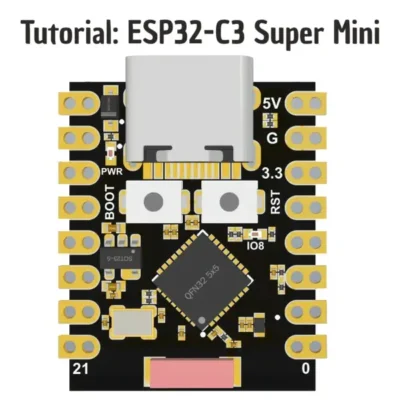
| Especificaciones de la Placa | |
| Microcontrolador | ESP32-C3 FN4 (procesador RISC-V de un solo núcleo a 160 MHz) |
| Conectividad | Wi-Fi (2.4 GHz 802.11 b/g/n), BLE 5.0 |
| Pines GPIO | 10 I/O digitales, 2 entradas analógicas |
| ADC | 6 canales de ADC SAR de 12 bits |
| Memoria Flash | 4MB |
| Fuente de Alimentación | 5V vía USB-C, regulador de 3.3V integrado |
| Voltaje de Operación | 3.3V |
| Dimensiones | Ultra-compacta, ideal para aplicaciones con restricciones de espacio |

Notas clave:
- GPIO8: Conectado a un LED de estado azul invertido.
- GPIO9: Conectado al botón de arranque (BOOT).
- Soporte JTAG: Los pines GPIO4–GPIO7 están reservados para depuración.
Preparativos previos
Antes de comenzar con la programación y configuración de la ESP32 SuperMini C3, asegúrate de tener lo siguiente listo:
- Placa ESP32 SuperMini C3
- Cable USB C para conectar la placa a tu computadora. (Verificar que el cable soporte transferencia de datos y no solo sea de carga de batería).
- Computador (Windows, macOS o Linux)
Instalar Arduino IDE
Para instalar el IDE de Arduino, puede hacerlo accediendo a la página oficial de Arduino.
Sigue las instrucciones de instalación según tu sistema operativo.
No necesita drivers
La ESP32 C3 Super Mini no tiene un chip conversor USB, como el CH340 o el CP2102: el conector USB C va directo al ESP32 C3, que trae USB integrado. Por eso Windows 10 y 11, macOS y Linux la reconocen sin instalar ningún driver. En Windows aparece como un puerto COM, y en Mac como /dev/cu.usbmodem seguido de un número. Si no aparece ningún puerto nuevo, revisa primero que el cable sea de datos y no solo de carga.
Añade los soportes para las placas ESP32
Abre el IDE de Arduino y ve a File > Preferences.

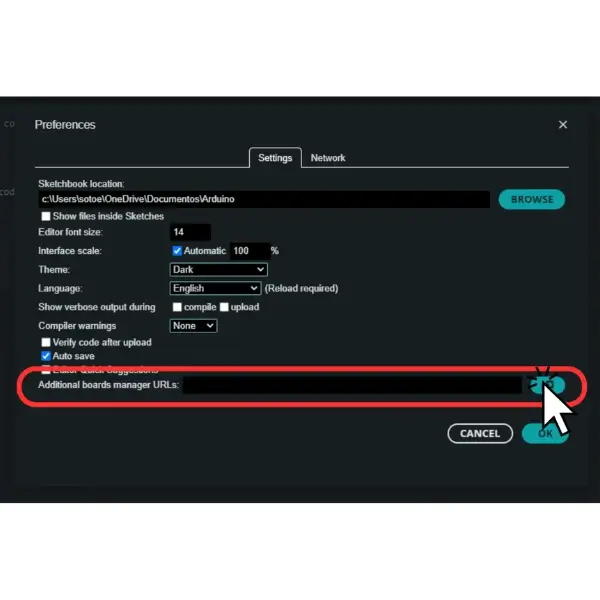
Copia el siguiente código .json: https://raw.githubusercontent.com/espressif/arduino-esp32/gh-pages/package_esp32_index.json
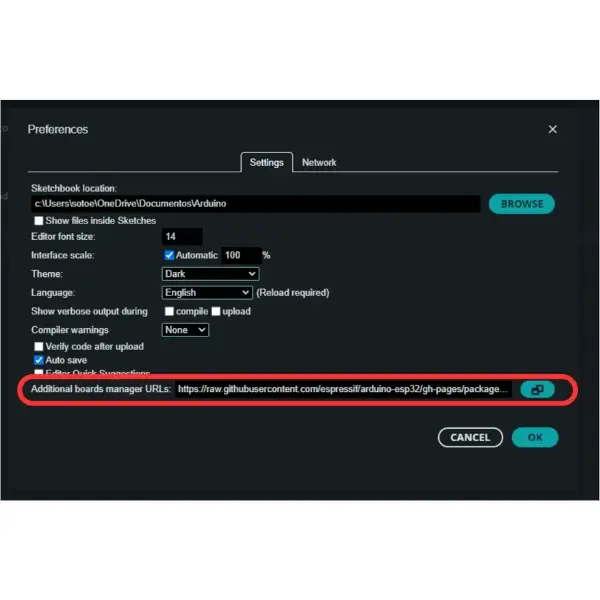
Una vez copiado el código .json, haga clic en  para guardar y cerrar la pestaña.
Luego de haber completado los pasos anteriores, debe de ir a Tools > Board > Boards Manager
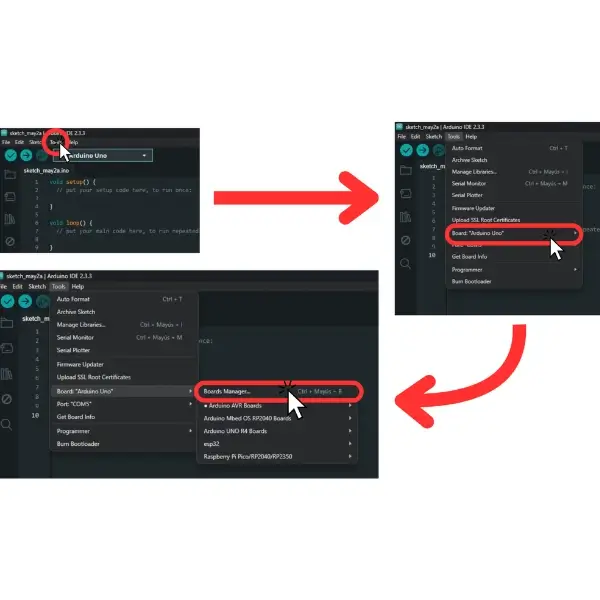
Buscar ESP32 e instalar el paquete que dice ESP32 by Espressif System.

Conecta tu ESP32 C3 Super Mini y elige la placa
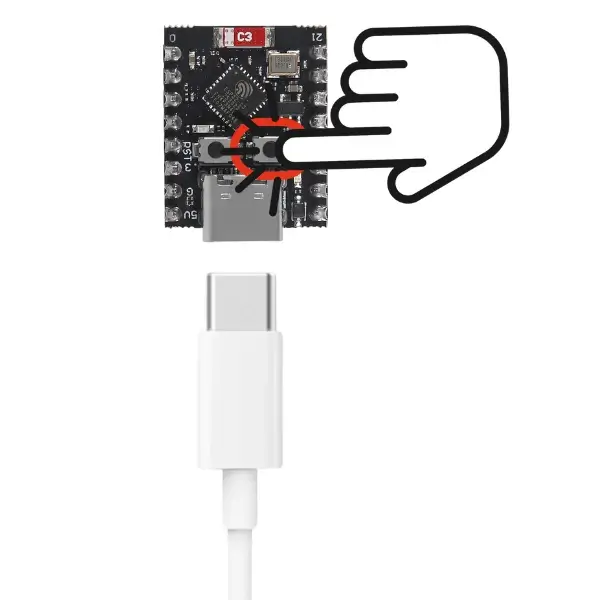
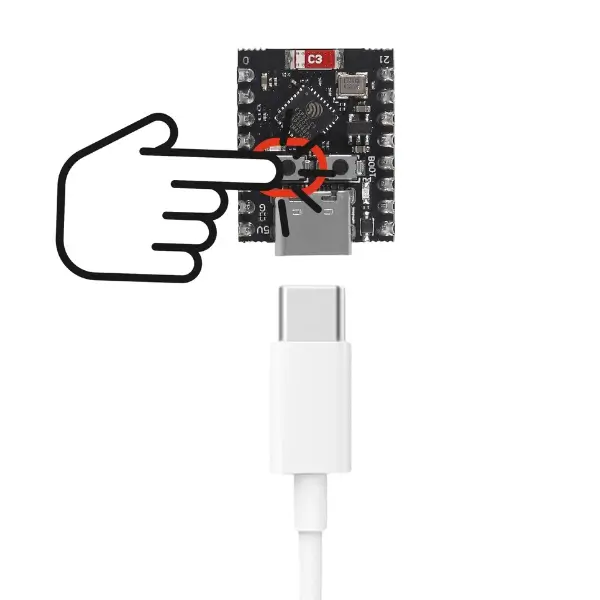
Conecta la placa al computador con un cable USB C de datos, para que el computador la reconozca y puedas cargarle programas. No hace falta apretar ningún botón al conectarla: el botón BOOT solo se usa si el puerto no aparece, como se explica más abajo.
En el Arduino IDE ve a Tools > Board > esp32 y elige Nologo ESP32C3 Super Mini, que ya viene configurada para esta placa. También funciona con ESP32C3 Dev Module, pero en ese caso activa en el menú Tools la opción USB CDC On Boot: Enabled: sin ella el programa se carga, pero el Monitor Serie no muestra nada. Con Dev Module, además, el ejemplo Blink no hace parpadear el LED de la placa, porque esa opción trata el pin 8 como un LED de colores; usa el código de esta guía, que controla el pin 8 directo. Después elige el puerto en Tools > Port.
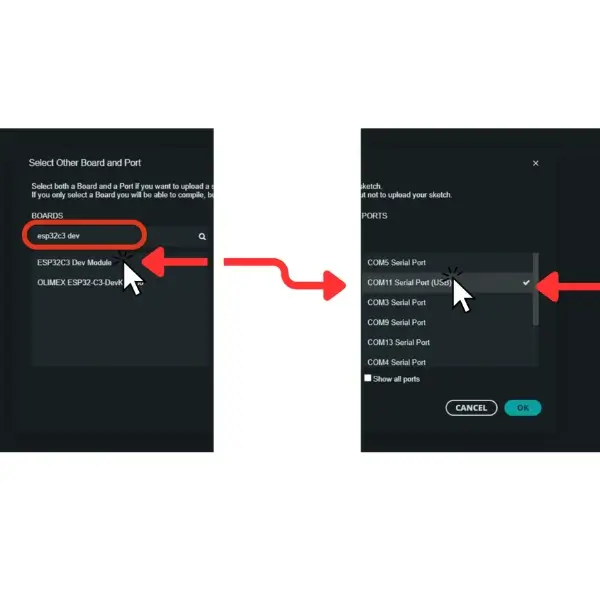
Apretar el botón que dice «OK» para guardar y cerrar la pestaña.
Tu ESP32-C3 Super Mini está lista para ser programada en el IDE de Arduino.
Si el computador no muestra el puerto: modo descarga
Si el puerto no aparece, o desaparece después de cargar un programa, pon la placa en modo descarga: mantén apretado el botón BOOT, aprieta y suelta RST, y después suelta BOOT. También puedes conectar el cable con BOOT apretado. El puerto aparece y ya puedes cargar el programa. No hace falta hacer esto cada vez, solo cuando el puerto no aparece.
Subir código a la placa y ejecutarlo.
Si cargaste el programa en modo descarga, la placa se queda esperando y no hace nada: aprieta el botón reset (RST) para que el programa empiece a funcionar en tu ESP32 C3 Super Mini.
Hola Mundo en Microcontrolador (Encender el Led de la placa)
Para lo siguiente, debes de abrir tu IDE de Arduino y copiar el siguiente código:
#define LED_PIN 8   // LED azul de la placa, en el GPIO8

void setup() {
  pinMode(LED_PIN, OUTPUT);
  Serial.begin(115200);
}

void loop() {
  digitalWrite(LED_PIN, LOW);    // el LED enciende con LOW
  Serial.println("LED encendido");
  delay(1000);
  digitalWrite(LED_PIN, HIGH);
  Serial.println("LED apagado");
  delay(1000);
}Lenguaje del código: PHP (php)
Si el LED parpadea pero el Monitor Serie no muestra texto, revisa que USB CDC On Boot esté en Enabled y vuelve a abrir el Monitor Serie a 115200 baudios.

