
Driver CH340: tu PC no reconoce el Arduino compatible
Actualizado en agosto de 2026. Incluye Windows 11 y 10, macOS, Linux y los chips CH340C, CH340K y CH9102.
Problema:
Usualmente ocurre que preferimos un modelo de Arduino Uno r3 compatible por su precio más bajo y capacidades idénticas a un Arduino original. Todo va de maravilla hasta el momento de cargar el primer programa… y nuestro pc es incapaz de reconocer la placa.
Muchas veces pensamos que puede ser nuestro puerto o el cable USB, incluso podemos llegar a pensar que nuestro Arduino esté quemado o se haya dañado… pero afortunadamente no es ninguna de las anteriores. La solución es muy sencilla y te la explicamos en el siguiente blog.
Driver CH340
Todos los microcontroladores Arduino trabajan en un protocolo llamado TTL, mientras que nuestro puerto USB trabaja en estándar Serial.
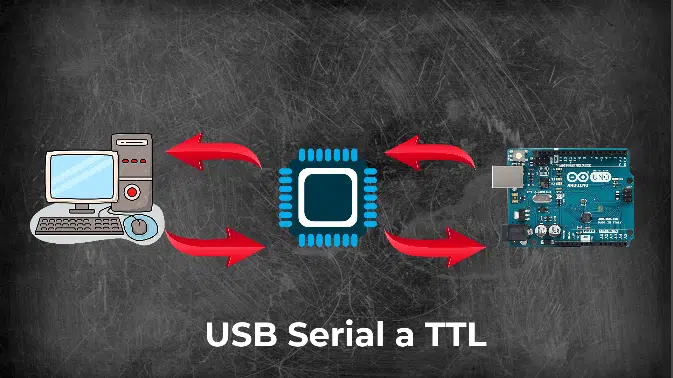
Para comunicar el microcontrolador se requiere un “traductor” entre ellos, que comúnmente es un conversor USB TTL CH340. Aquí reside la dificultad, pues no todos los ordenadores cuentan con los drivers necesarios para utilizar correctamente este traductor.


Para solucionar el problema, el paso clave es instalar el controlador específico, el Driver CH340. Lo puedes descargar de forma segura y directa desde el siguiente recuadro:
👇 ¡Haz clic aquí para descargar el Driver CH340! 👇
Descargar Driver CH340 para Windows (.zip)
(Instalador para Windows. Es un .ZIP: lo abres con doble clic, sin instalar nada más. Dentro está la carpeta del driver; ejecuta SETUP.EXE. Si usas macOS o Linux no descargues nada: más abajo te explicamos por qué.)
Instalación del Driver
La instalación es bastante sencilla, debemos dar siguiente hasta que se haya completado. Cabe destacar que debemos mantener conectada la placa Arduino compatible en todo el proceso, sino el instalador podría arrojar un error.
Tras instalarse correctamente, se recomienda reiniciar el equipo. Una vez completada la instalación del Driver CH340 y reiniciado el PC, nuestro ordenador será capaz de reconocer las placas Arduino Compatible conectadas a través de nuestro puerto USB.
Finalmente, en el Arduino IDE debemos ir a la sección “Herramientas” (o “Tools”), seleccionamos nuestro modelo de Arduino (Ej: Arduino Uno) y luego seleccionamos el puerto COM que ha asignado el sistema. ¡Problema resuelto!

Resumen Rápido de la Solución:
- Conecta tu placa Arduino compatible al PC.
- Descarga el Driver CH340 desde el enlace que te proporcionamos arriba.
- Descomprime el .zip y ejecuta SETUP.EXE, siguiendo los pasos del instalador.
- Reinicia tu computador.
- Verifica en el Arduino IDE: Ve a «Herramientas» > «Placa» (selecciona tu modelo) y luego a «Herramientas» > «Puerto» (selecciona el nuevo puerto COM disponible).
¡Con estos pasos, tu Arduino compatible debería ser reconocido y estar listo para programar!
Windows 11 y Windows 10: cómo comprobar que quedó bien
En ambos el instalador es el mismo y los pasos no cambian. Lo que sí cambia es cómo verificar que funcionó, y ahí es donde la mayoría se queda a medio camino:
- Con la placa conectada, abre el Administrador de dispositivos (clic derecho en el botón de Inicio).
- Despliega Puertos (COM y LPT). Si el driver quedó bien, verás
USB-SERIAL CH340 (COM3), con el número de puerto que te haya tocado. - Ese número es el que tienes que elegir en el Arduino IDE, en Herramientas y luego Puerto.
Si en vez de eso aparece un dispositivo con un triángulo amarillo, o algo llamado USB2.0-Serial dentro de Otros dispositivos, el driver no se instaló o Windows Update puso uno genérico encima. En ese caso: clic derecho sobre el dispositivo, Desinstalar el dispositivo, marca la casilla que borra el software del controlador, desconecta la placa, vuelve a ejecutar el instalador y recién ahí conéctala de nuevo.
¿Y si no usas Windows?
El archivo que te dejamos arriba es el instalador de Windows. En macOS y en Linux no lo necesitas, y de hecho instalar un driver de terceros suele ser justamente lo que rompe la conexión.
macOS
Desde macOS Mojave (10.14) el sistema ya trae el controlador. No instales nada: conecta la placa y listo. Para comprobarlo, abre la Terminal y escribe:
ls /dev/cu.*Tiene que aparecer algo como /dev/cu.wchusbserial1420. Ese es el puerto que eliges en el Arduino IDE.
Si no aparece y en algún momento instalaste un driver CH340 bajado de internet, ese es el problema: el driver de terceros choca con el que trae Apple. Desinstálalo, reinicia y prueba de nuevo con la placa conectada.
Linux
El controlador viene en el kernel desde hace años (el módulo se llama ch341), así que tampoco hay que instalar nada. El puerto aparece como /dev/ttyUSB0. Compruébalo con:
ls /dev/ttyUSB*Si la placa no aparece o el Arduino IDE dice que no tiene permiso, casi siempre es una de estas dos cosas:
- Permisos. Tu usuario no está en el grupo que puede usar los puertos serie. Se arregla con
sudo usermod -aG dialout $USERy luego cerrando y volviendo a abrir la sesión. - brltty se está quedando con la placa. Pasa en Ubuntu 22.04 y posteriores: ese programa, que sirve para pantallas braille, reclama el mismo identificador USB que usa el CH340 (
1a86:7523). El síntoma es muy característico: el puerto aparece un segundo y desaparece. Si no usas una pantalla braille, se soluciona consudo apt purge brlttyy reiniciando.
CH340C, CH340K y CH9102: cuál de todos llevas tú
No todas las placas traen el mismo conversor, y ese detalle decide si el driver de arriba te sirve o no. El chip es el cuadrado pequeño que está junto al conector USB, y trae su nombre impreso encima.
| Lo que dice el chip | ¿Sirve el driver de arriba? |
|---|---|
| CH340, CH340G, CH340C, CH340N | Sí. Todos comparten el mismo identificador USB, así que el instalador es el mismo. |
| CH340K, CH341A, CH330 | Sí, también vienen incluidos en este mismo paquete. |
| CH9102, CH9102F, CH9102X | No. Es otro chip y necesita el instalador CH343SER, que se descarga desde la página del fabricante. Lo verás sobre todo en placas ESP32 recientes. |
| CP2102 o FT232 | No. No son de la familia CH340: usan los drivers de Silicon Labs y de FTDI respectivamente. |
Si lo que necesitas es el conversor suelto para programar un microcontrolador que no trae USB, en la tienda tenemos el conversor serial TTL CH340E a USB, que funciona con este mismo driver.
Información Adicional y Soporte
Te dejamos un video para que sigas paso a paso la instalación de los controladores. Y si todavía estás viendo qué placa comprar, en la guía de placas Arduino UNO comparamos las dos R3, con CH340 y con ATmega16U2, la R4 WiFi y la UNO Q.
No dudes en comentar si por algún motivo has tenido una dificultad, te responderemos lo antes posible. Si te ha solucionado el problema ¡Compártelo! Así podremos ayudar a otros usuarios con el mismo problema.


Hola chicos, saludos cordiales me llamo Miguel quisiera que por favor me ayuden para instalar un sistema arduino para controlar variables como Ph, temperatura y luz en un acuario. Soy principiante, asi que alguna guia me serviria de gran ayuda 🙂
Muchas gracias de antemano
Gracias, ya lo habia instalado de otra pagina, pero cada que iniciaba el IDE, me tocaba repetir la conexión manualmente, ya lo hace automaticamnte, nuevamente gracias.
avrdude: stk500_recv(): programmer is not responding
avrdude: stk500_getsync() attempt 1 of 10: not in sync: resp=0x66
avrdude: stk500_recv(): programmer is not responding
avrdude: stk500_getsync() attempt 2 of 10: not in sync: resp=0x66
avrdude: stk500_recv(): programmer is not responding
avrdude: stk500_getsync() attempt 3 of 10: not in sync: resp=0x66
avrdude: stk500_recv(): programmer is not responding
avrdude: stk500_getsync() attempt 4 of 10: not in sync: resp=0x66
avrdude: stk500_recv(): programmer is not responding
avrdude: stk500_getsync() attempt 5 of 10: not in sync: resp=0x66
avrdude: stk500_recv(): programmer is not responding
avrdude: stk500_getsync() attempt 6 of 10: not in sync: resp=0x66
avrdude: stk500_recv(): programmer is not responding
avrdude: stk500_getsync() attempt 7 of 10: not in sync: resp=0x66
avrdude: stk500_recv(): programmer is not responding
avrdude: stk500_getsync() attempt 8 of 10: not in sync: resp=0x66
avrdude: stk500_recv(): programmer is not responding
avrdude: stk500_getsync() attempt 9 of 10: not in sync: resp=0x66
avrdude: stk500_recv(): programmer is not responding
avrdude: stk500_getsync() attempt 10 of 10: not in sync: resp=0x66
Failed uploading: uploading error: exit status 1
Me aparece el siguiente error que debo hacer???
Buenas Noches, ami me sucede lo mismo, tu lo pudiste solucionar?
Hola, ese error puede pasar por varias cosas. Primero, asegúrate de que seleccionaste el puerto correcto en Herramientas > Puerto y la placa adecuada en Herramientas > Placa. También revisa que los cables estén bien conectados.
Si nada de eso funciona, prueba cambiar a otro puerto USB, reiniciar el PC y volver a intentarlo. Como última opción, desinstala y reinstala el IDE de Arduino, asegurándote de usar una versión estable. ¡Espero que te sirva! Avísame cómo te va
Estimado buenas noches, llegaste a solucionar ese problema? Me pasa lo mismo, intente instalar el ch340 manualmente pero nada, cuando veo en administrador de dispositivos me aparece usb serial port con un signo amarillo y no como debería ser, y al tratar de instalarlo manualmente me sale un error en la pc y se reinicia
Hola muchas gracias el driver ch360 me sirvió se emparejó con mi pc
Genial Martín, felicidades
y comoo se encuentra
Hola, puedes descargar el driver desde el siguiente LINK
https://www.mechatronicstore.cl/wp-content/uploads/Driver-CH340.rar
buenas amigo!! tengo el problemas que mensionas en tu canal de youtube pero no veo como descargar lo driver que mensionas que colocaste para solucionarlo!! de verdad desconosco lo que es programar y lo que quiero es que mi hijo participe en un programa educacional de robotica!! no sabia que estaba adquiriendo un copia de arduino
Hola, te dejo el enlace al driver. Si necesitas ayuda en algo avísame https://www.mechatronicstore.cl/wp-content/uploads/Driver-CH340.rar
Muchas gracia por tu ayuda
Ya no me sale lo de que no se puede conecectar., pero empieza a conectarse y se desconecta.
no estaaaaaaaaaaaaaaaaaaaaaaaaaaaaaaaaaaaaaaaaaaaaaaaa
Si está, pero te lo dejo igualmente por acá. https://www.mechatronicstore.cl/wp-content/uploads/Driver-CH340.rar
Buenas Noches, ami me sucede lo mismo, tu lo pudiste solucionar?
los que no saben donde esta el link EL LINK ESTRA EN QUE TIENENS QUE APRETART DONDE DISE DRIVER PARA ARDUINO COMPATIBVLE
Gracias!
Hola, yo instalo el driver sin embargo no me aparece en Administrador de Dsipositivos. Ya intenté reiniciando mi PC y nada. El instalador al terminar me dice lo siguiente:
The drive is succesfully Pre-installed in advance!
Será quizás porque yo no tengo el controlador USB 2.0 Serial?
me aparece este error:
El Sketch usa 924 bytes (2%) del espacio de almacenamiento de programa. El máximo es 32256 bytes.
Las variables Globales usan 9 bytes (0%) de la memoria dinámica, dejando 2039 bytes para las variables locales. El máximo es 2048 bytes.
avrdude: stk500_recv(): programmer is not responding
avrdude: stk500_getsync() attempt 1 of 10: not in sync: resp=0xcd
avrdude: stk500_recv(): programmer is not responding
avrdude: stk500_getsync() attempt 2 of 10: not in sync: resp=0xcd
avrdude: stk500_recv(): programmer is not responding
avrdude: stk500_getsync() attempt 3 of 10: not in sync: resp=0xcd
avrdude: stk500_recv(): programmer is not responding
avrdude: stk500_getsync() attempt 4 of 10: not in sync: resp=0xcd
avrdude: stk500_recv(): programmer is not responding
avrdude: stk500_getsync() attempt 5 of 10: not in sync: resp=0xcd
avrdude: stk500_recv(): programmer is not responding
avrdude: stk500_getsync() attempt 6 of 10: not in sync: resp=0xcd
avrdude: stk500_recv(): programmer is not responding
avrdude: stk500_getsync() attempt 7 of 10: not in sync: resp=0xcd
avrdude: stk500_recv(): programmer is not responding
avrdude: stk500_getsync() attempt 8 of 10: not in sync: resp=0xcd
avrdude: stk500_recv(): programmer is not responding
avrdude: stk500_getsync() attempt 9 of 10: not in sync: resp=0xcd
avrdude: stk500_recv(): programmer is not responding
avrdude: stk500_getsync() attempt 10 of 10: not in sync: resp=0xcd
Failed uploading: uploading error: exit status 1
y ya instale el driver correspondiente, no se que hacer, alguien sabe que hacer?
Hola!
Descargue el drive pero aun asi mi pc no reconoce mi arduino, tengo que hacer un trabajo y llevo dias intentando, al momento de cobectar a mi laptop el led on esta prendido sin parpadear, el led L parpadea constantemente, mi laptop no reconoce el arduino y ay instale el drive del tutorial, que puedo hacer?
Hola, tienes en la opción para Macbook?
Atte.
Pablo.
Hola buenas amigo, he realizado el paso a paso, pero continua sin reconocer. Tengo 02 placas, he cambiado los cables de comunciación. Hasta restablecer el notebook por el administrador de dispositivos pero aun continua el problema.